
Тази статия е преведена с AI от English. Някои детайли може да не са напълно точни.
Как да променя регистрирания си имейл адрес?
Последно обновено: 13 Aug 2026
За да актуализирате регистрирания си имейл адрес:
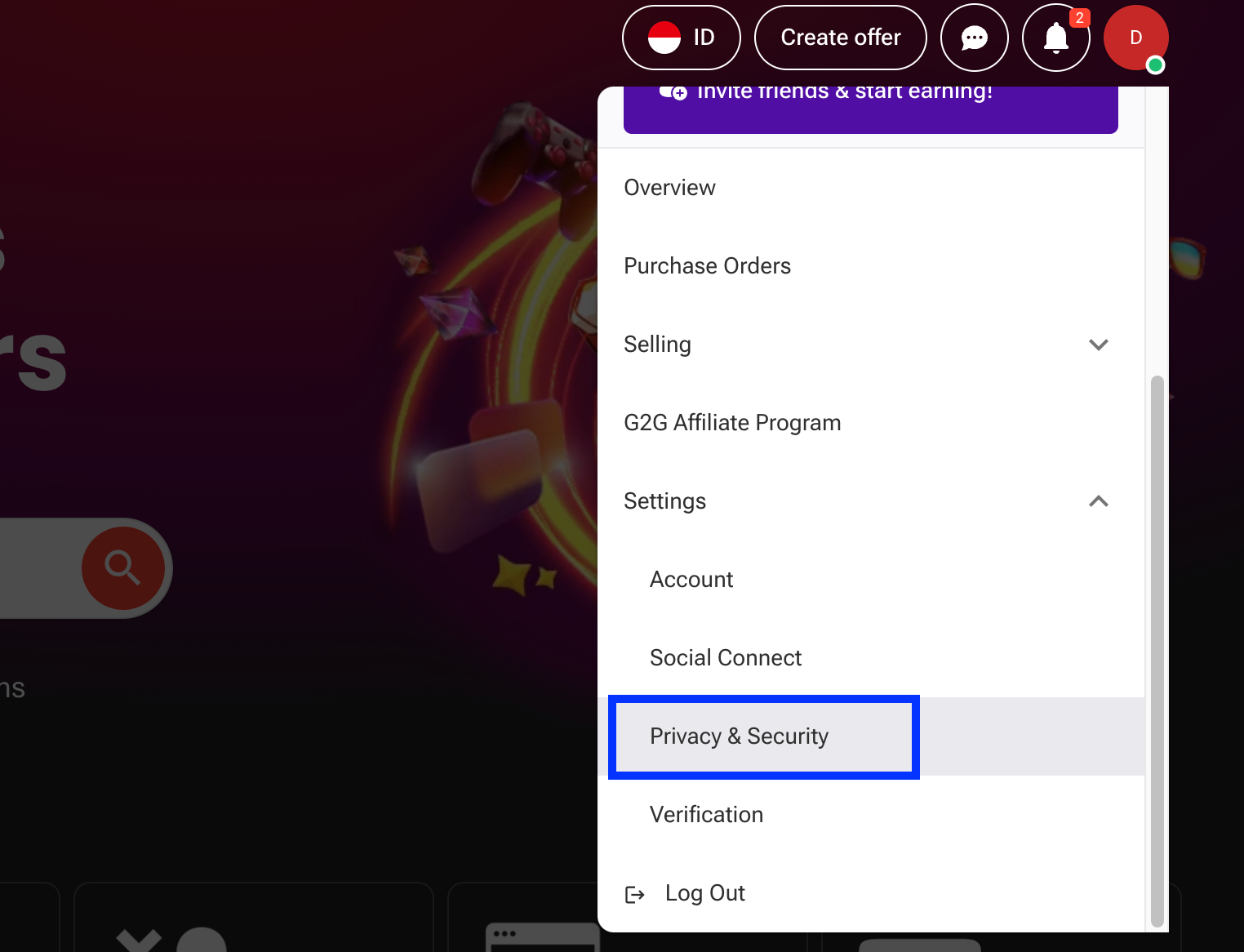
Влезте във вашия G2G акаунт и щракнете върху иконата на профила в горното меню. От падащото меню изберете Настройки и отидете в раздела Поверителност и сигурност.
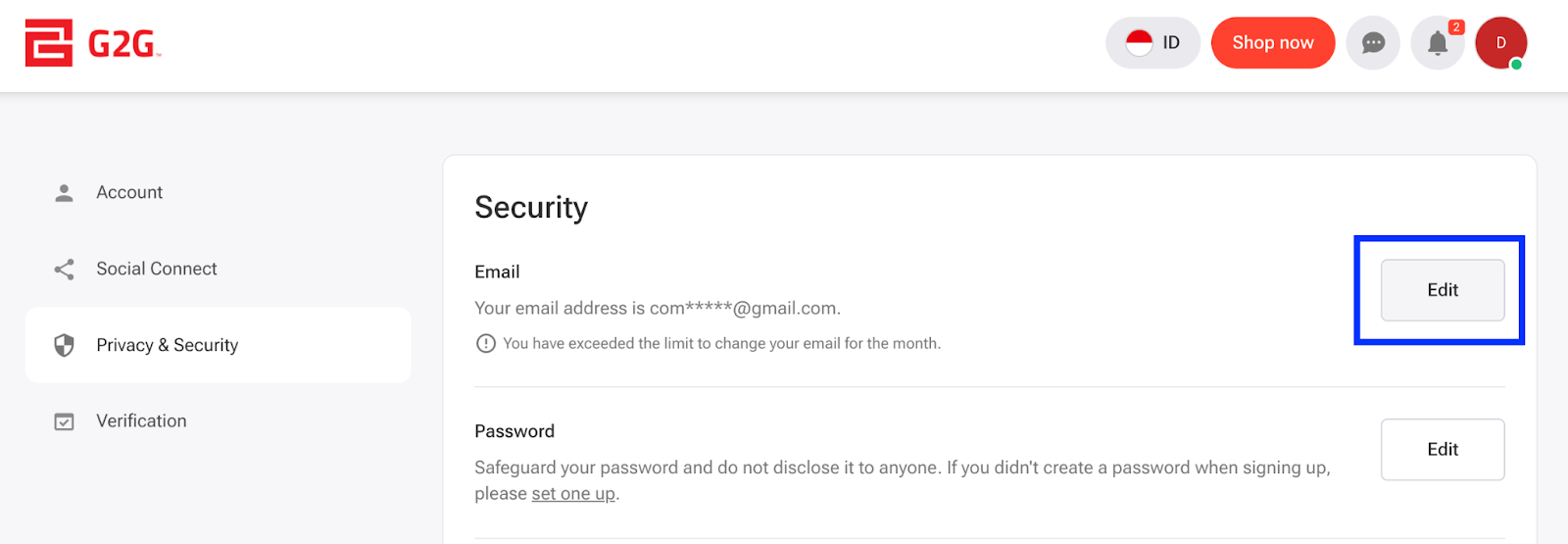
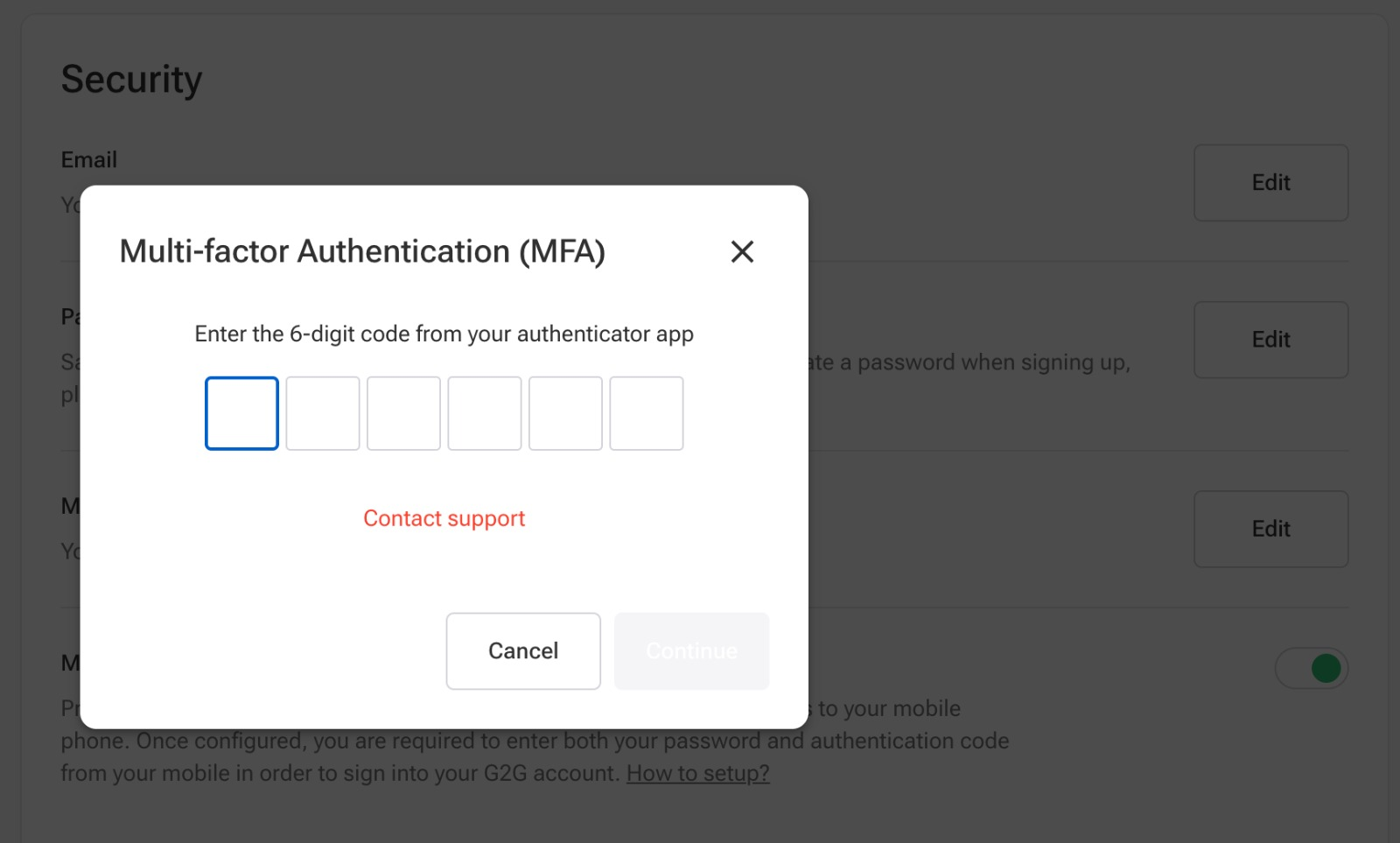
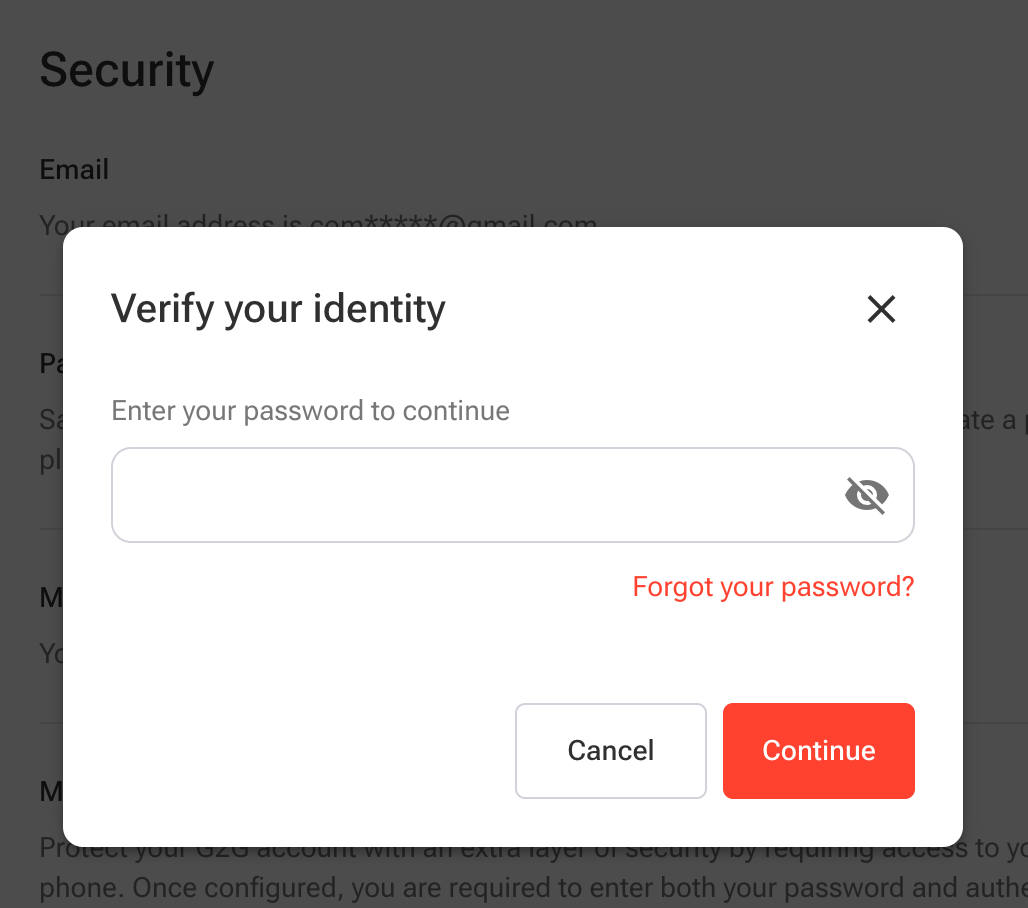
Щракнете върху бутона Редактиране от дясната страна на колоната „Имейл“ и завършете процеса на потвърждаване на самоличността, като въведете MFA код/паролата на акаунта.
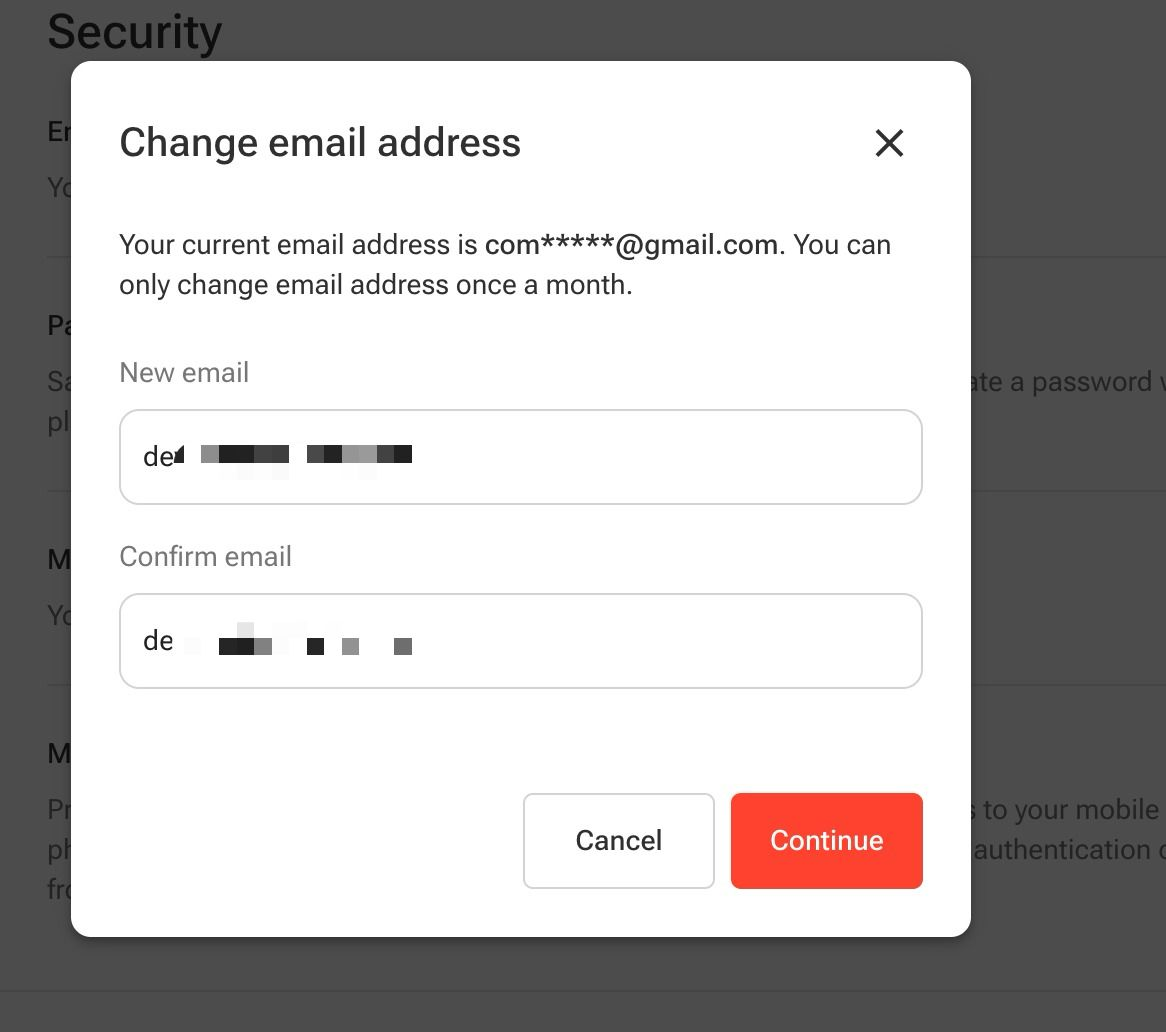
След като завършите потвърждаването на самоличността, въведете новия си имейл адрес, потвърдете го, като го въведете отново, и след това щракнете върху Продължи.
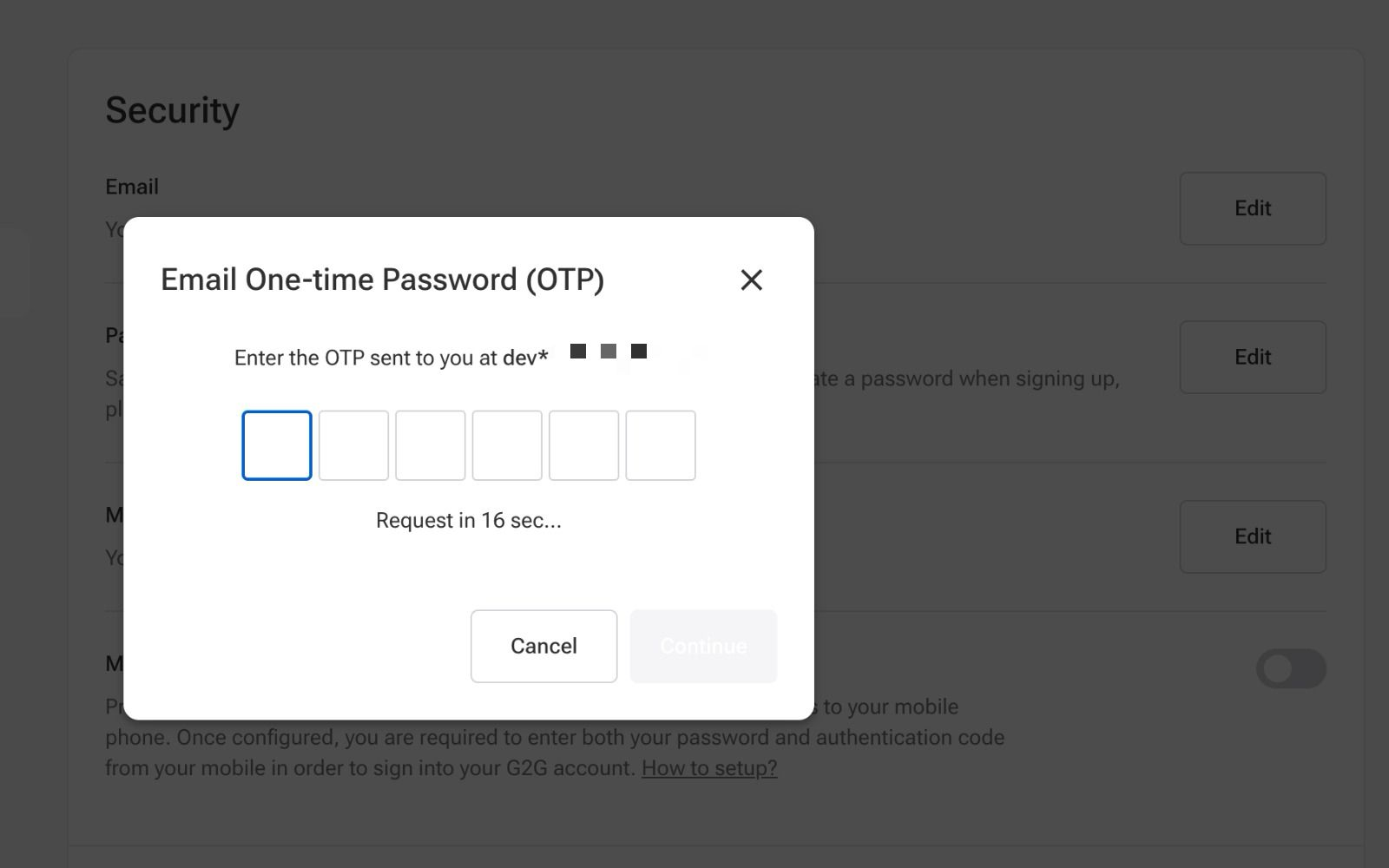
Въведете OTP, изпратен на новия ви имейл адрес, след което щракнете върху Продължи.
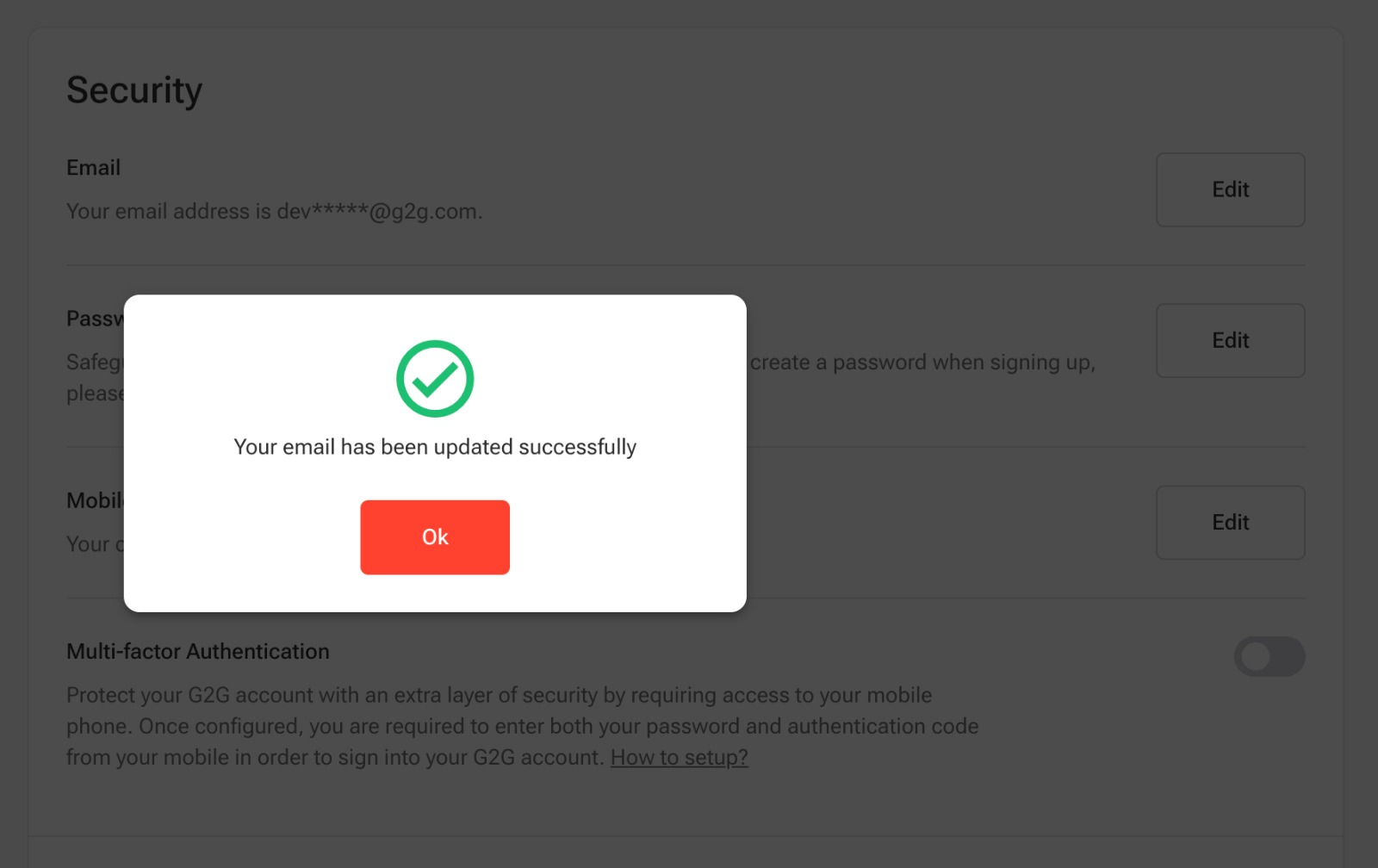
Вашият имейл е актуализиран успешно.
Важни бележки:
- Промяна на имейл адреса е позволена само веднъж месечно.
- Ако във вашия акаунт е активирано многофакторно удостоверяване (MFA), ще трябва да въведете своя MFA код по време на потвърждаването на самоличността.
- Ако MFA не е активирано, ще трябва да въведете паролата на акаунта си.
- Ако не можете да влезете в акаунта си, защото сте забравили паролата си, щракнете върху „Проблем при влизане?“ на страницата за вход, след което въведете имейл адреса или мобилния номер, свързан с вашия G2G акаунт, и следвайте инструкциите за задаване на нова парола.