
ဤဆောင်းပါးကို English မှ AI ဘာသာပြန်ထားပါသည်။ အချို့အသေးစိတ်အချက်များသည် လုံးဝတိကျမည်မဟုတ်ပါ။
ကျွန်ုပ်၏ မှတ်ပုံတင်ထားသော အီးမေးလ်လိပ်စာကို မည်သို့ ပြောင်းလဲရမည်နည်း
နောက်ဆုံးမွမ်းမံထားသည်- 13 Aug 2026
သင့်မှတ်ပုံတင်ထားသော အီးမေးလ်လိပ်စာကို အပ်ဒိတ်လုပ်ရန် -
ဝင်ရောက်ပါ သင့် G2G အကောင့်ထဲသို့၊ ထို့နောက် အပေါ်မီနူးရှိ ပရိုဖိုင်အိုင်ကွန် ကို နှိပ်ပါ။ ပေါ်လာသော dropdown မှ ဆက်တင်များ ကို ရွေးချယ်ပြီး ကိုယ်ရေးလုံခြုံမှုနှင့် လုံခြုံရေး tab သို့ သွားပါ။
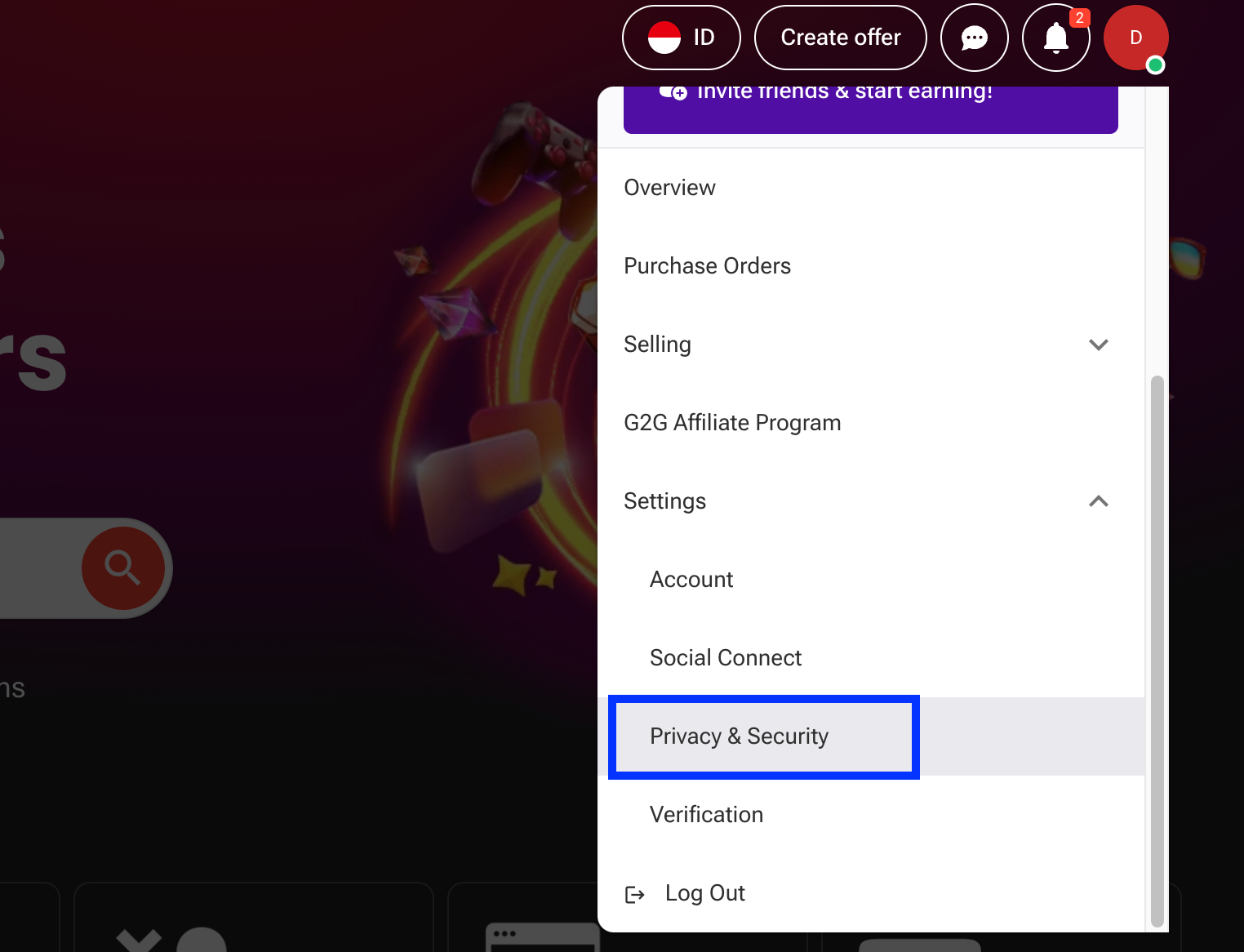
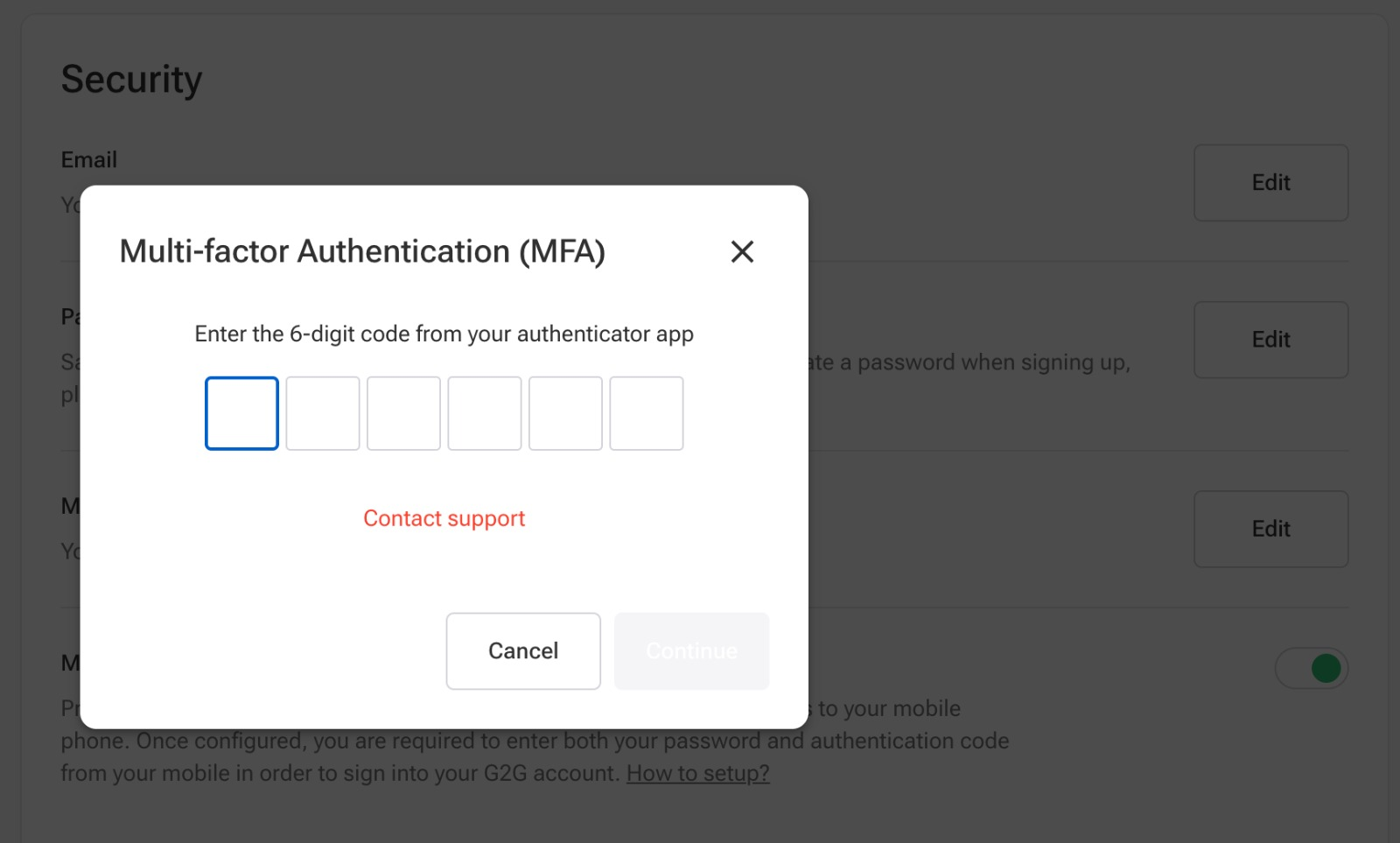
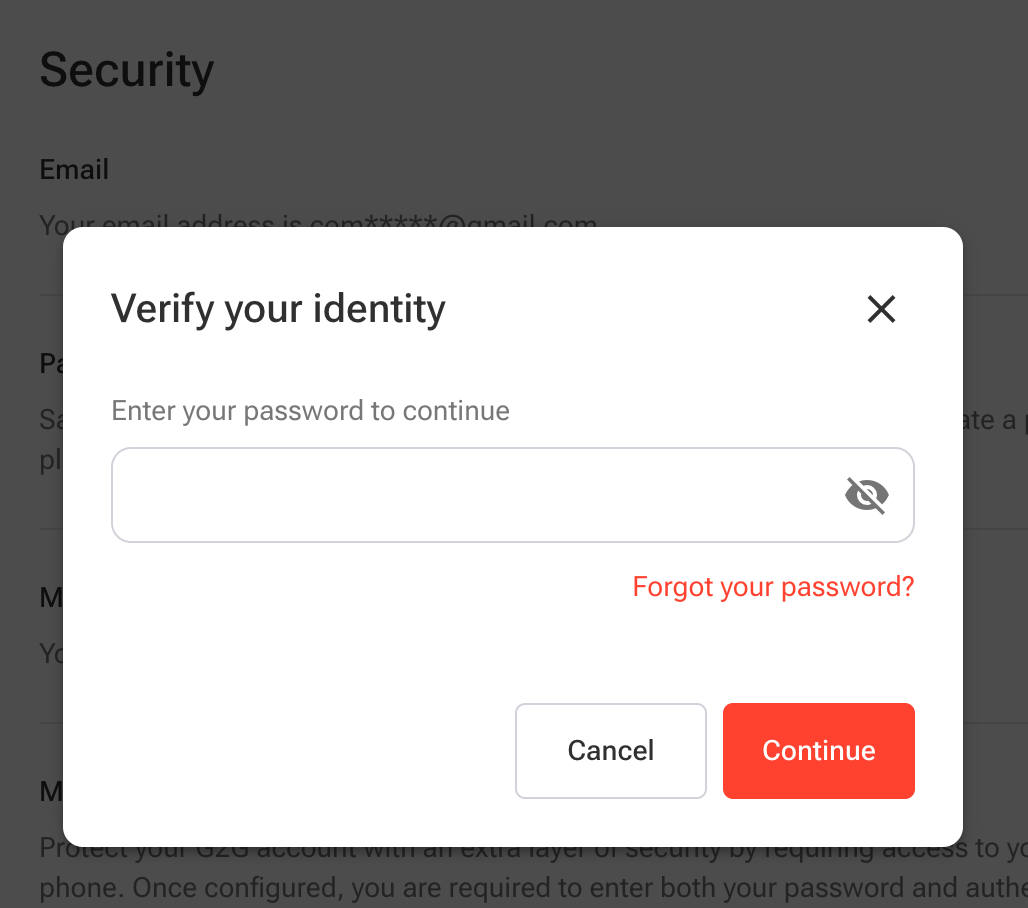
Email column ၏ ညာဘက်ရှိ တည်းဖြတ်ရန် ခလုတ်ကို နှိပ်ပြီး MFA code ထည့်ခြင်း/အကောင့်စကားဝှက် ထည့်ခြင်းဖြင့် အထောက်အထား အတည်ပြုခြင်း လုပ်ငန်းစဉ်ကို ပြီးမြောက်ပါ။
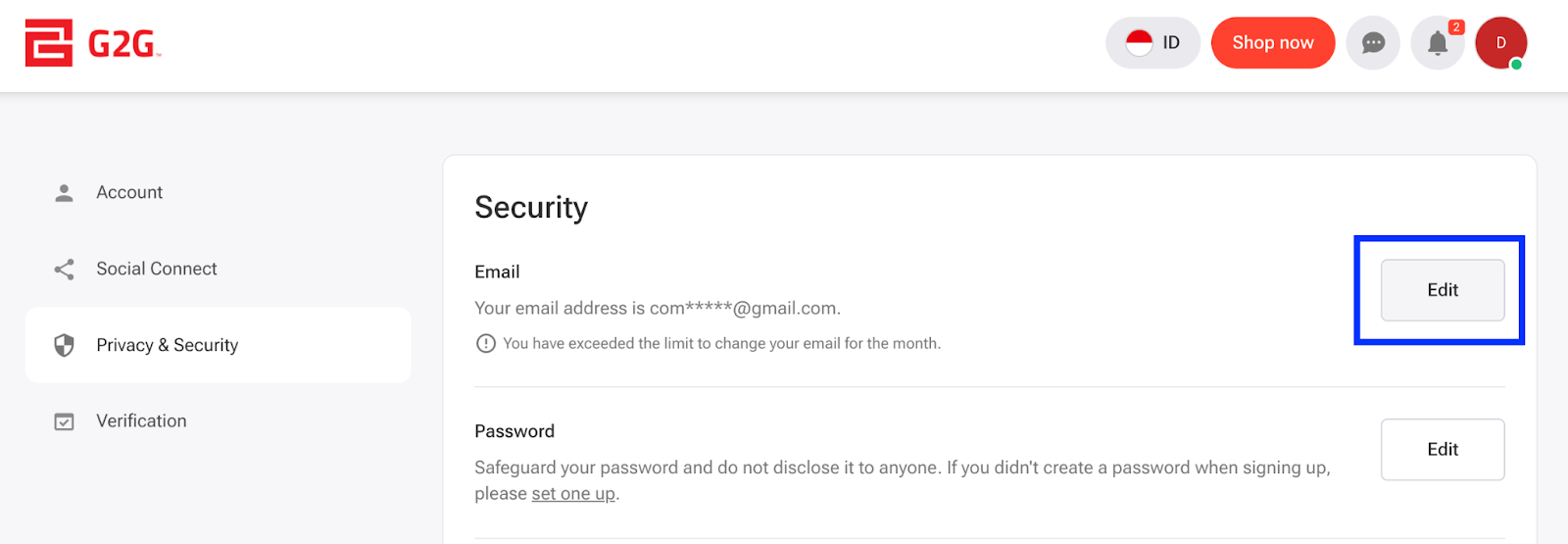
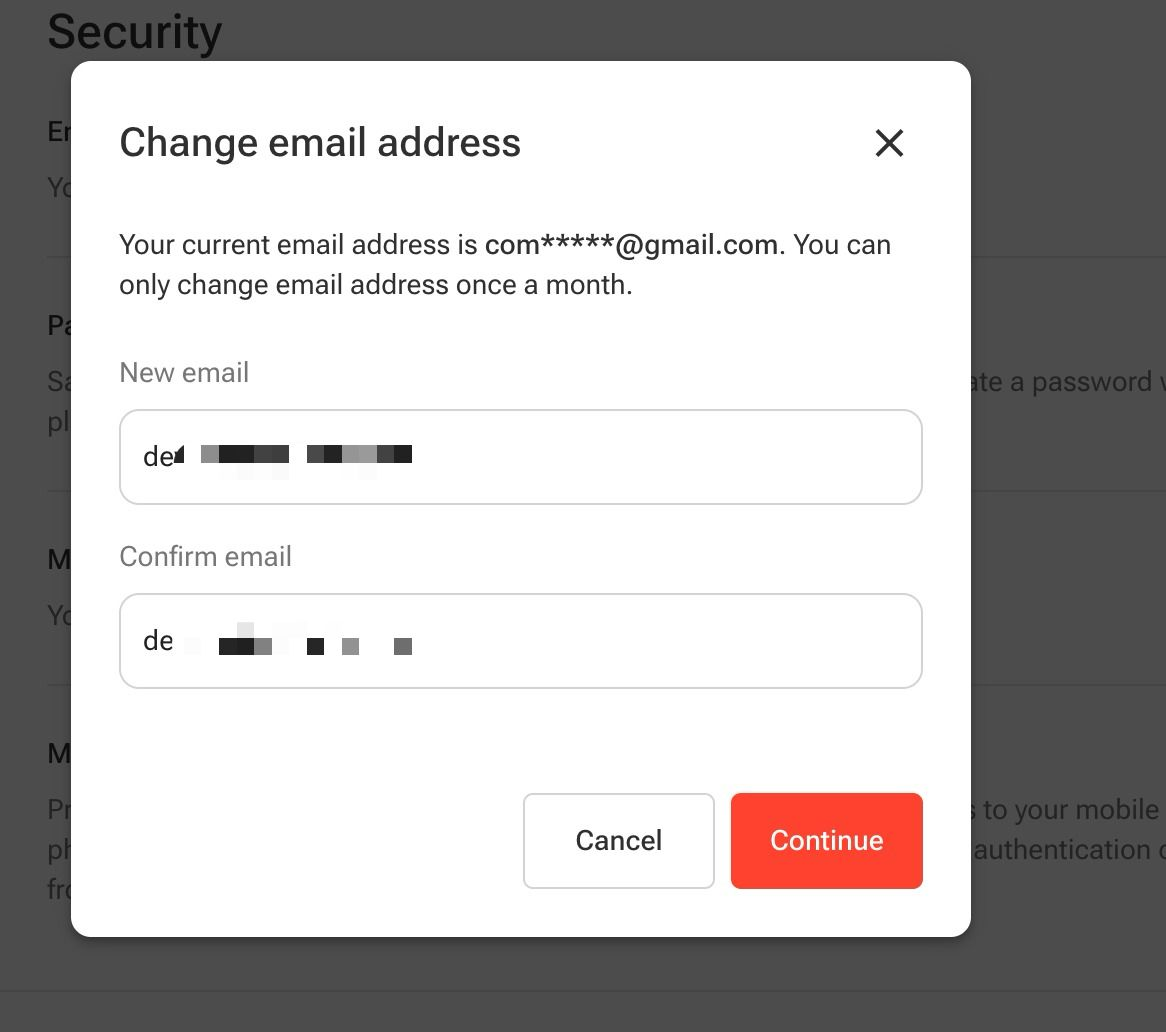
အထောက်အထား အတည်ပြုခြင်း ပြီးသွားပါက သင့်အီးမေးလ်လိပ်စာအသစ်ကို ထည့်ပါ၊ ထို့နောက် ထပ်မံ၍ ပြန်ထည့်ကာ အတည်ပြုပြီး ဆက်လက်လုပ်ဆောင်ရန် ကို နှိပ်ပါ။
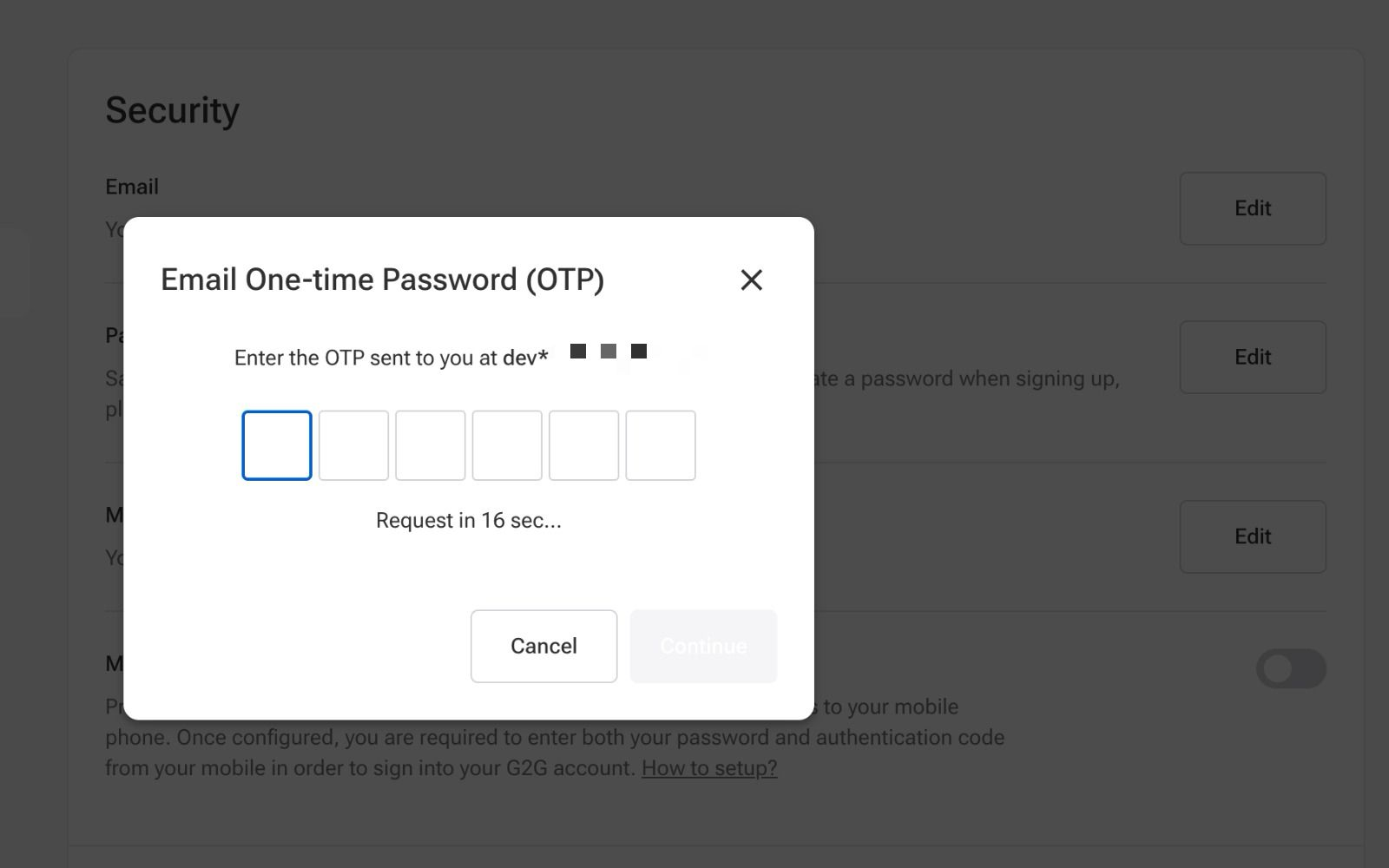
သင့်အီးမေးလ်အသစ်သို့ ပို့ထားသော OTP ကို ထည့်သွင်းပြီးနောက် ဆက်လက်လုပ်ဆောင်ရန် ကို နှိပ်ပါ။
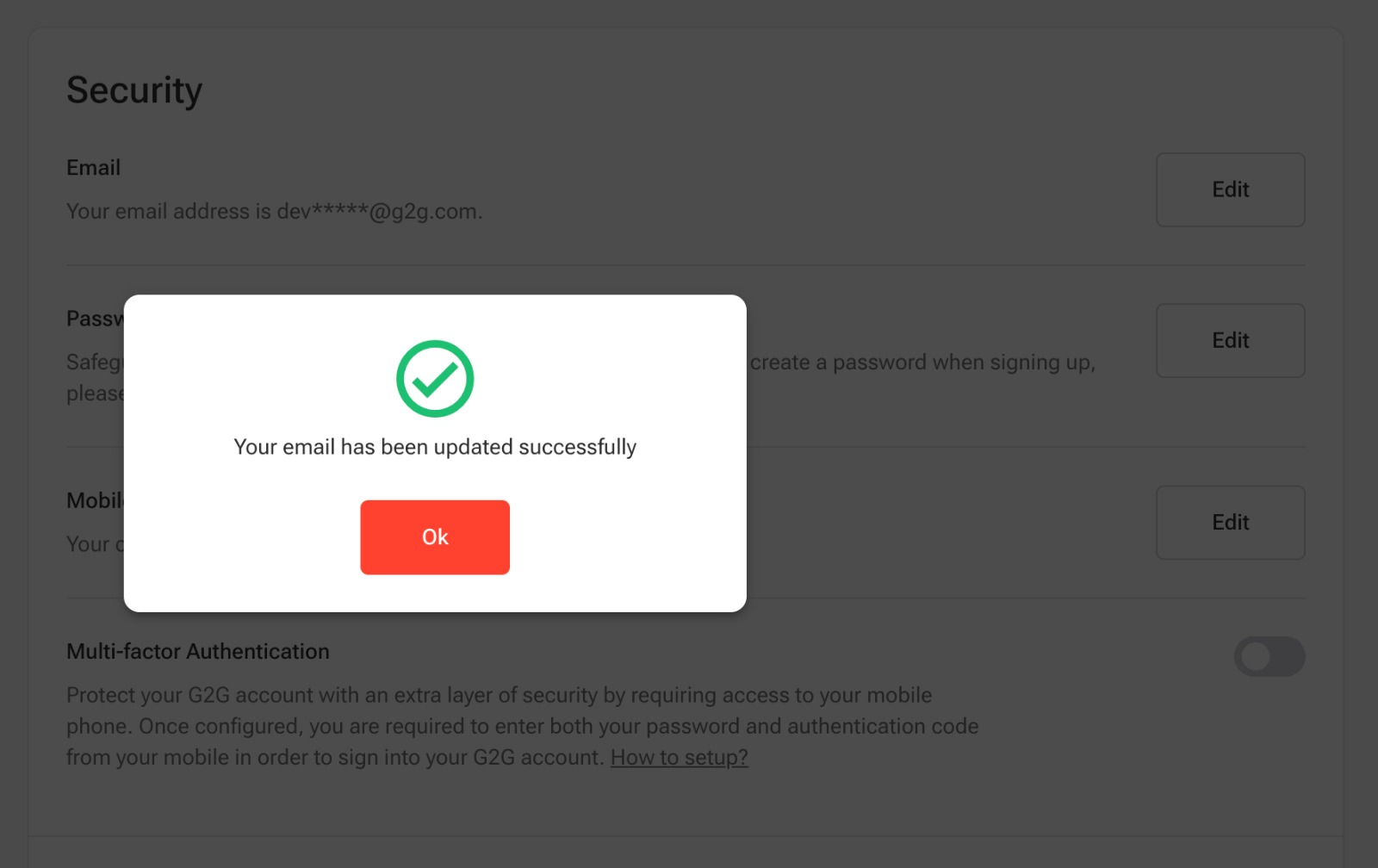
သင့် Email ကို အောင်မြင်စွာ အပ်ဒိတ်လုပ်ပြီးပါပြီ။
အရေးကြီးမှတ်ချက်များ:
- အီးမေးလ်ပြောင်းလဲမှုကို တစ်လလျှင် တစ်ကြိမ်သာ ခွင့်ပြုပါသည်။
- သင့်အကောင့်တွင် အချက်ပေါင်းစုံ အထောက်အထားအတည်ပြုခြင်း (MFA) ကို ဖွင့်ထားပါက အထောက်အထား အတည်ပြုစဉ်တွင် MFA ကုဒ်ကို ထည့်သွင်းရန် လိုအပ်ပါသည်။
- MFA ကို ဖွင့်မထားပါက သင့်အကောင့်စကားဝှက်ကို ထည့်သွင်းရန် လိုအပ်ပါသည်။
- စကားဝှက်မေ့သွားသဖြင့် သင့်အကောင့်သို့ ဝင်ရောက်၍ မရပါက၊ လော့ဂ်အင်စာမျက်နှာရှိ “ဝင်ရောက်ရာတွင် အခက်အခဲရှိပါသလား?” ကို နှိပ်ပြီး သင့် G2G အကောင့်နှင့် ချိတ်ဆက်ထားသော အီးမေးလ်လိပ်စာ သို့မဟုတ် မိုဘိုင်းဖုန်းနံပါတ်ကို ထည့်သွင်းကာ စကားဝှက်အသစ် သတ်မှတ်ရန် ညွှန်ကြားချက်များအတိုင်း လိုက်နာပါ။