本文由 AI 從 English 翻譯,部分細節可能不盡完美。
哪些受信任的平台支援 G2G 刊登的第三方圖片託管?
最後更新:28 Aug 2026
哪些網域支援第三方圖片託管?
以下網域支援第三方圖片託管,您可在建立商品列表時使用:
1. imgur.com
1. 圖片上傳
步驟一:在所選圖片上按滑鼠右鍵,選擇「複製圖片網址」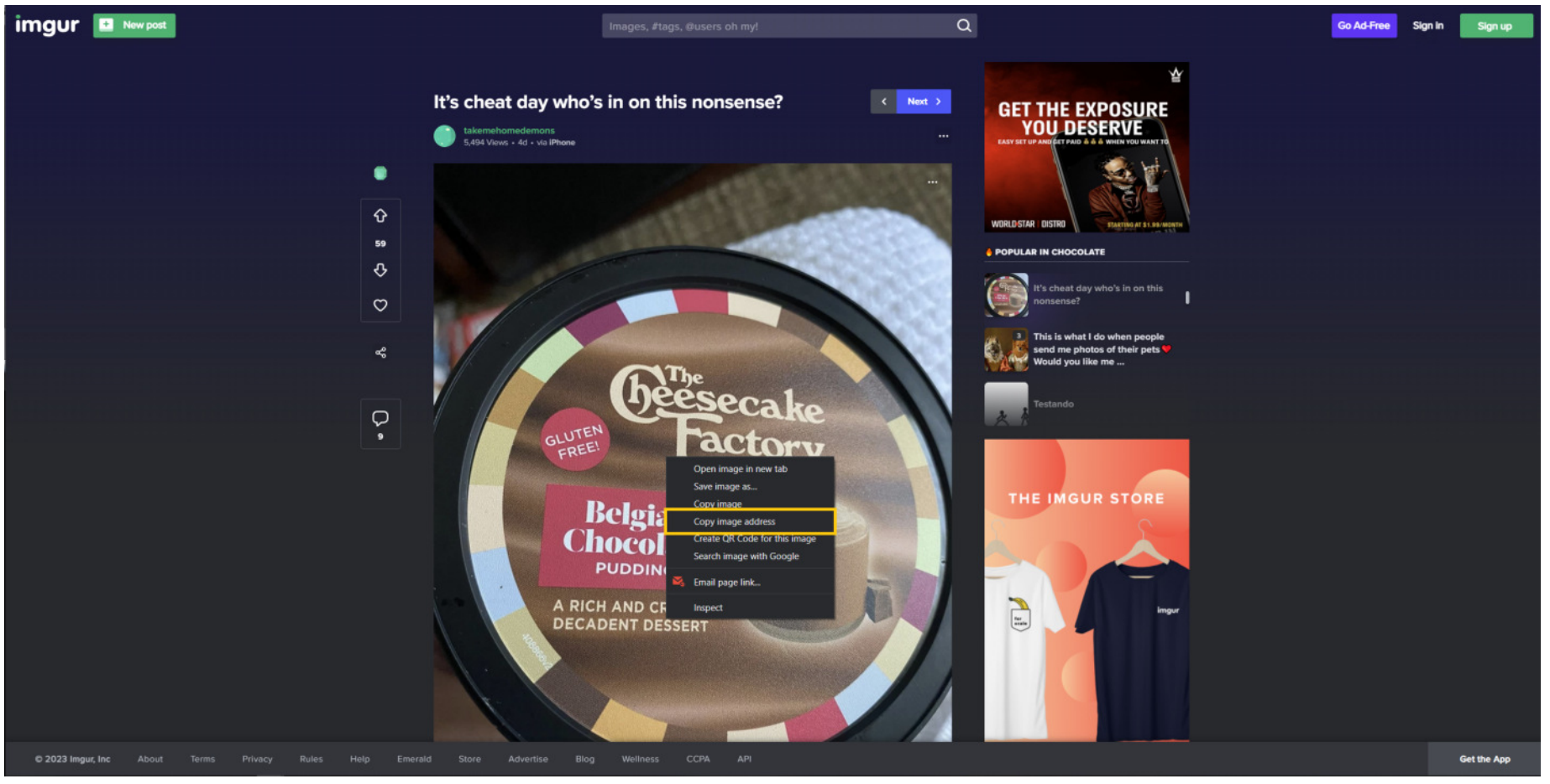
步驟二:將網址貼至編輯商品頁面,並為您的媒體標題命名(選填)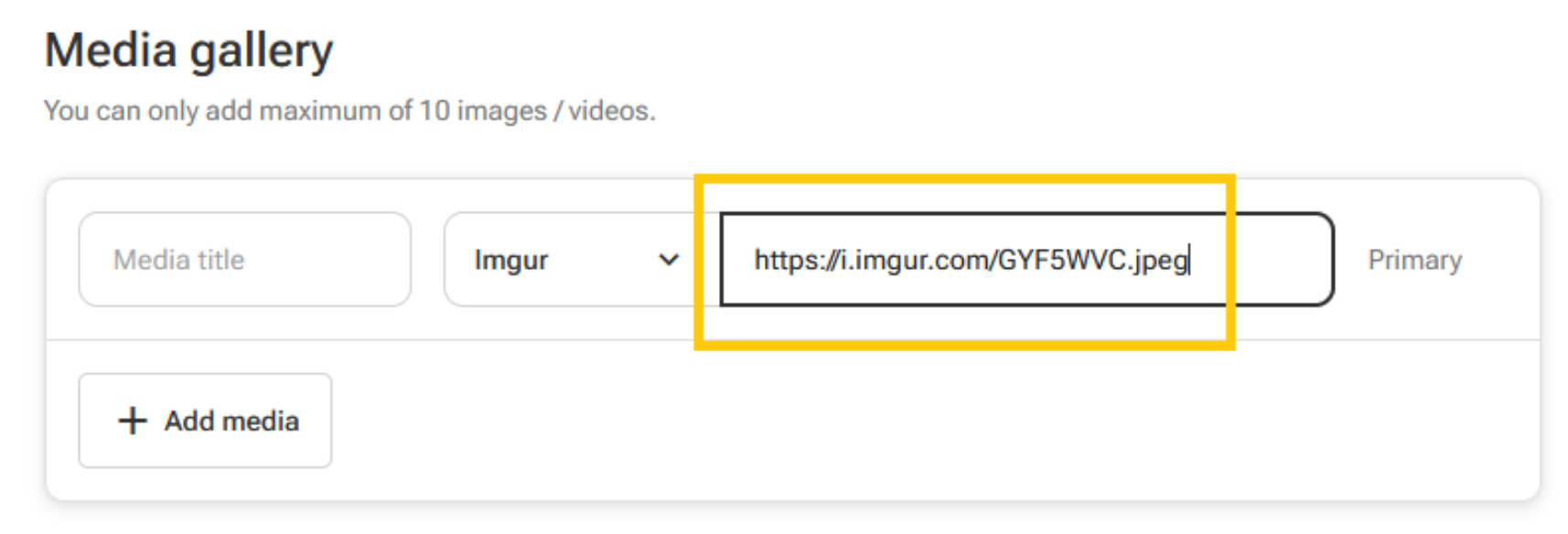
2. 影片上傳
步驟一:在影片上按滑鼠右鍵,選擇「複製影片網址」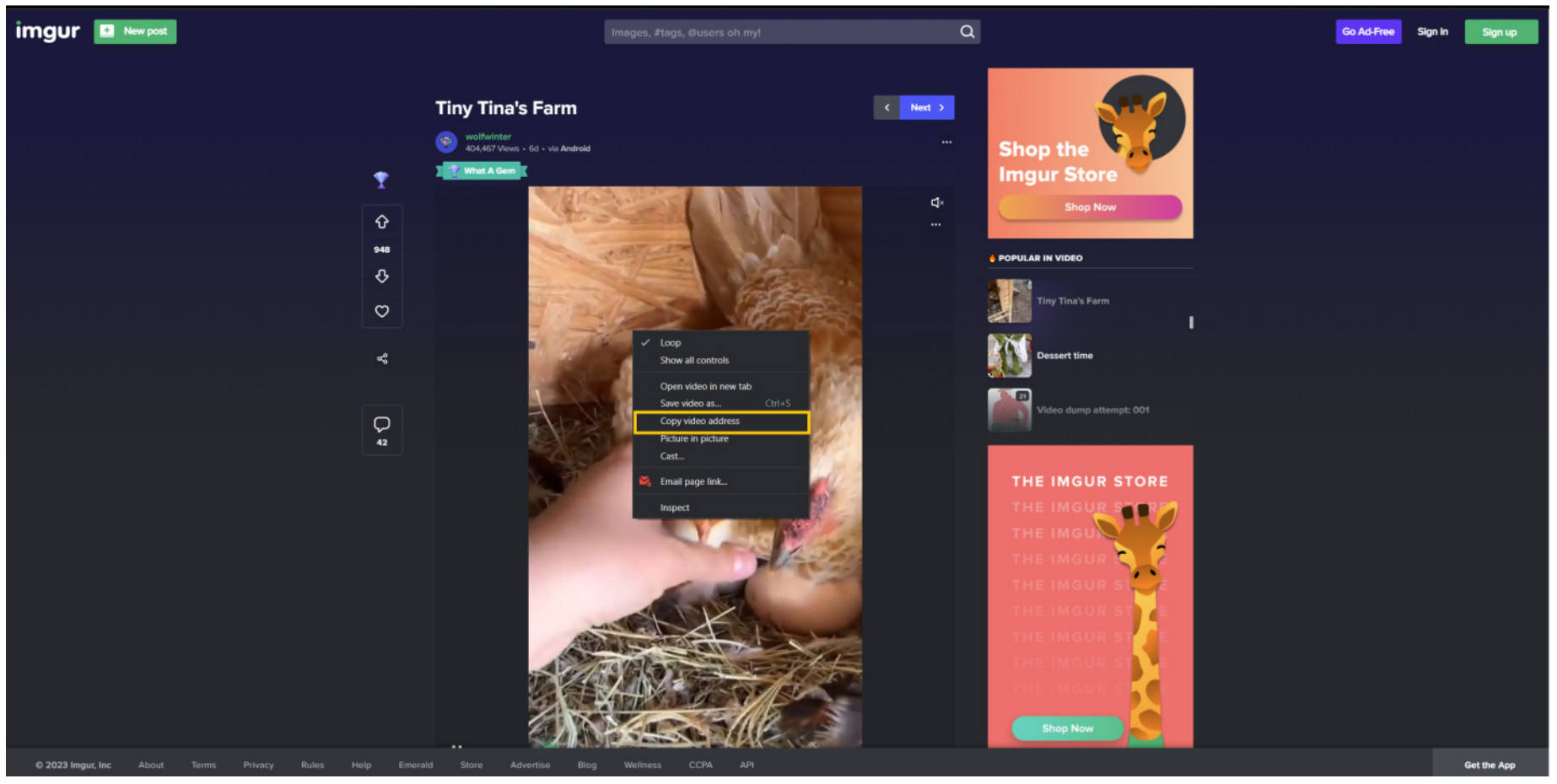
步驟二:將網址貼至編輯商品頁面,並為您的媒體標題命名(選填)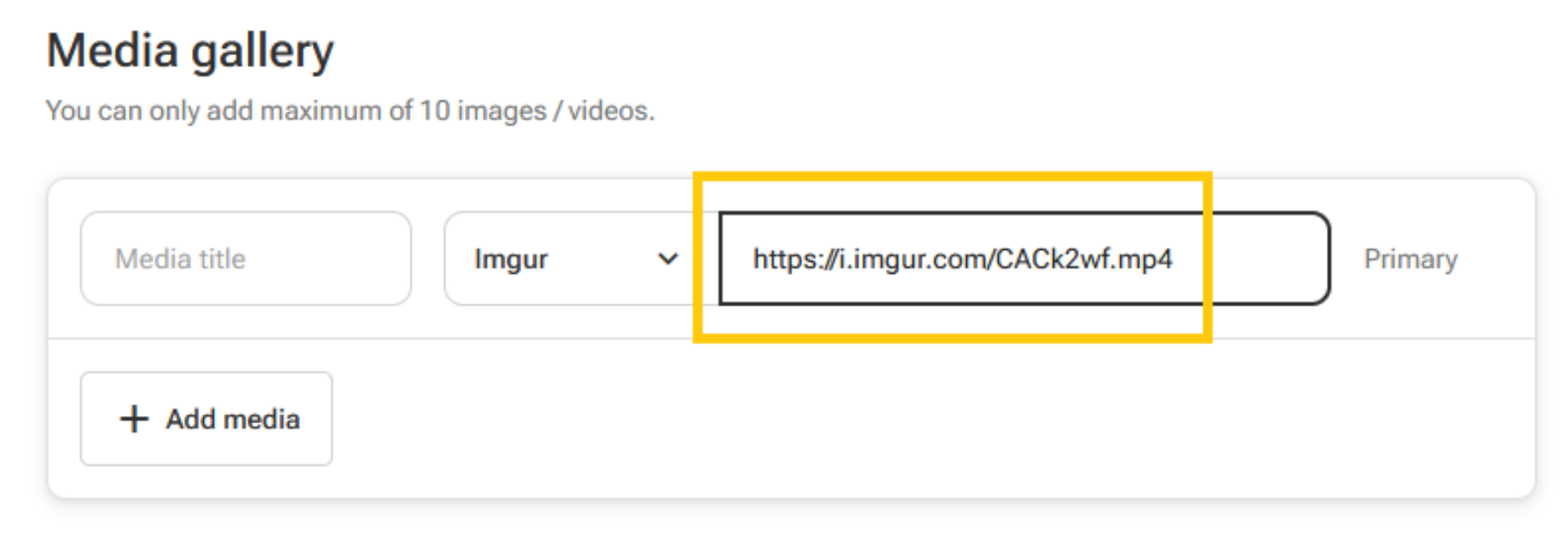
2. flickr.com
步驟一:在所選圖片上,點擊箭頭圖示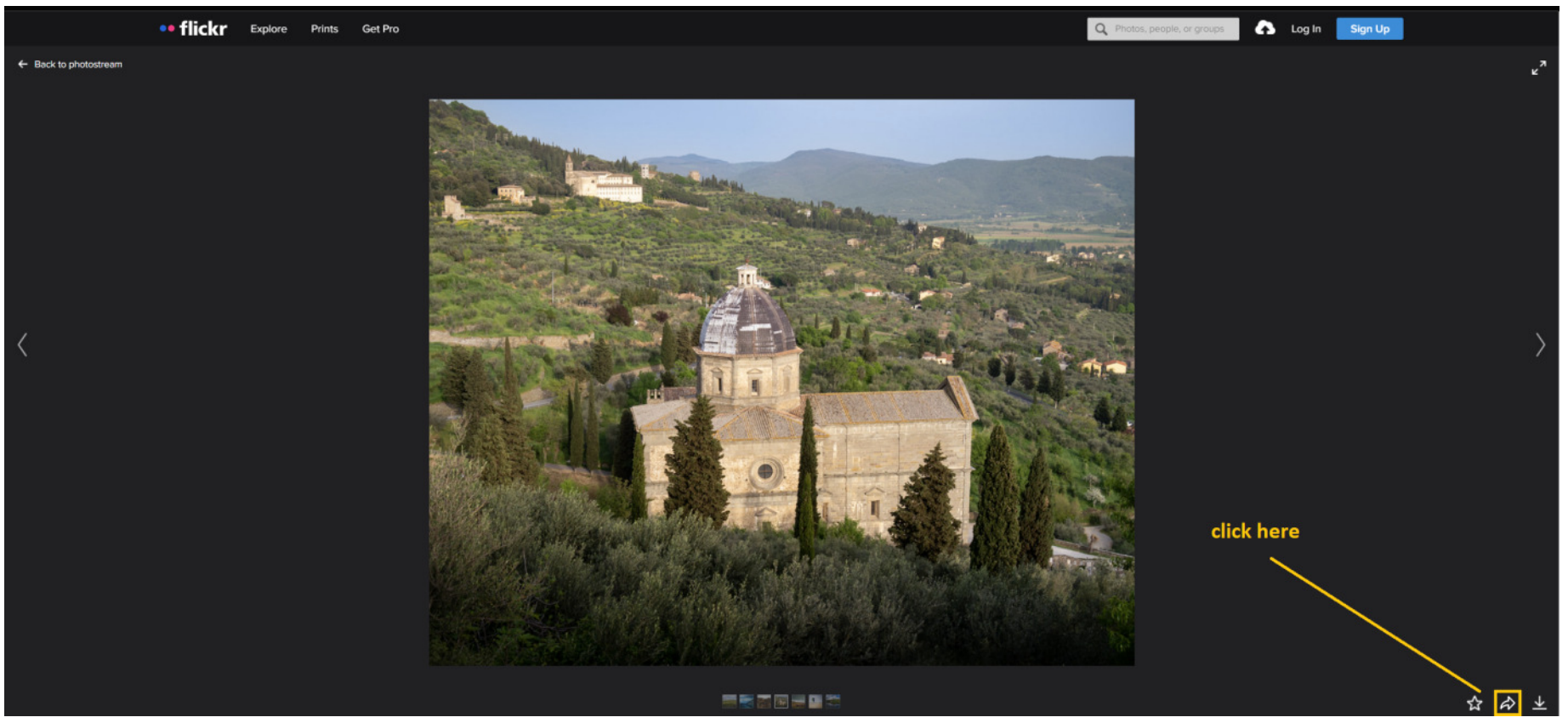
步驟二:選擇「嵌入」並複製全部內容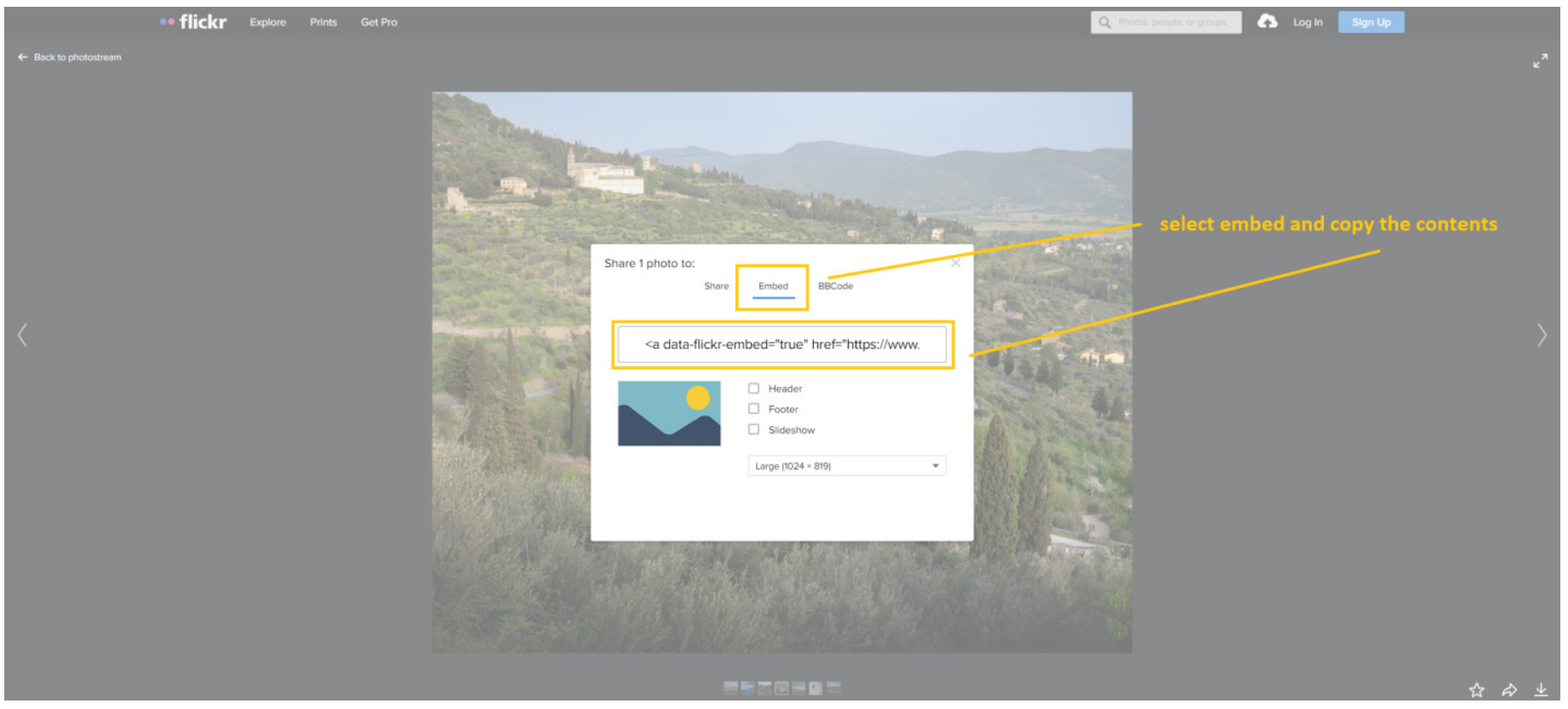
步驟三:開啟記事本並將內容貼上,搜尋 img src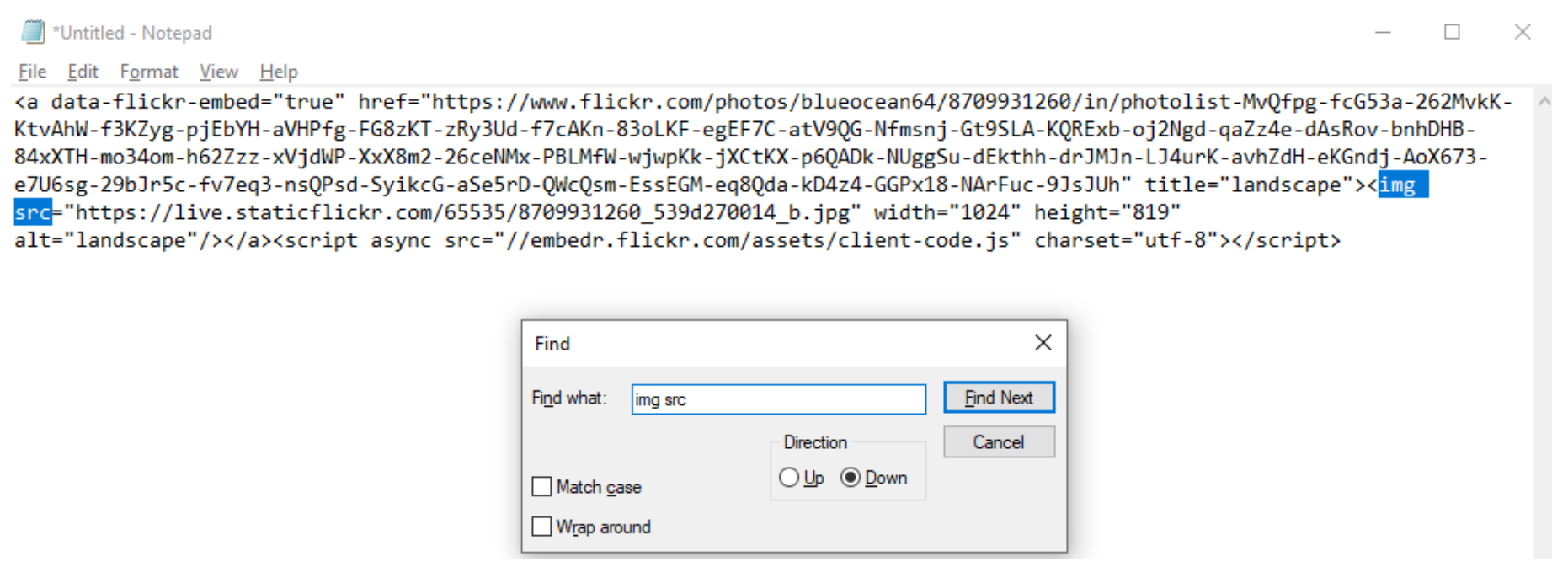
步驟四:複製網址,直到圖片副檔名為止
步驟五:將網址貼至編輯商品頁面,並為您的媒體標題命名(選填)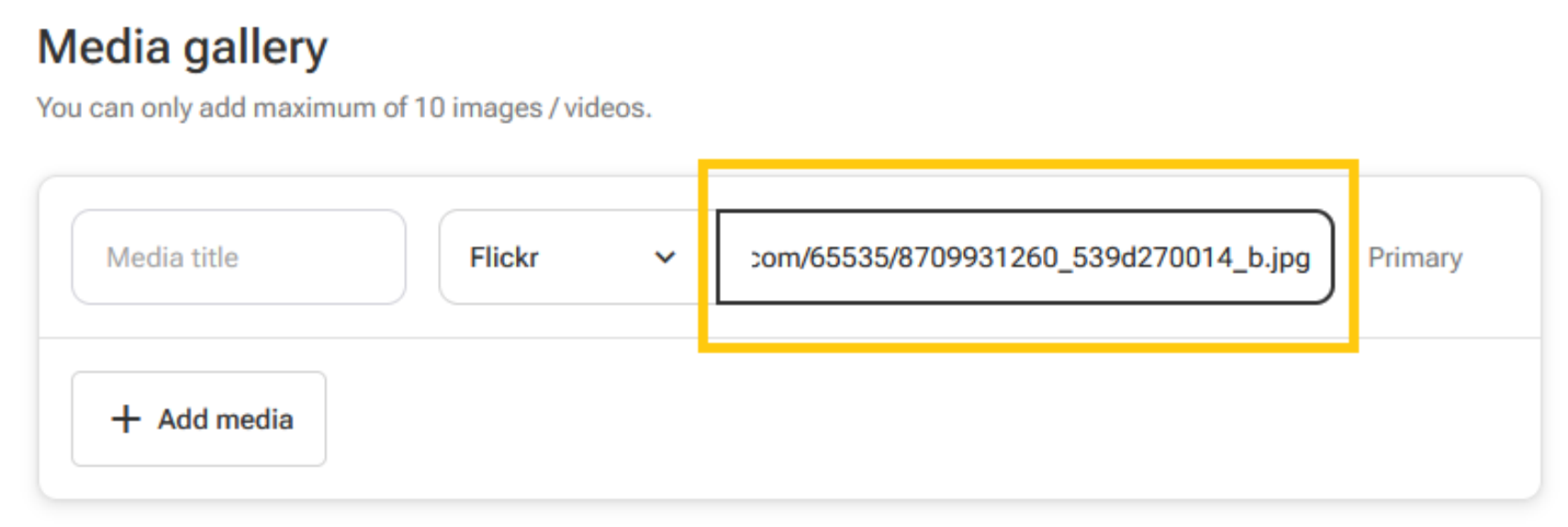
3. dropbox.com
步驟一:搜尋您所需的圖片,開啟後點擊「複製連結」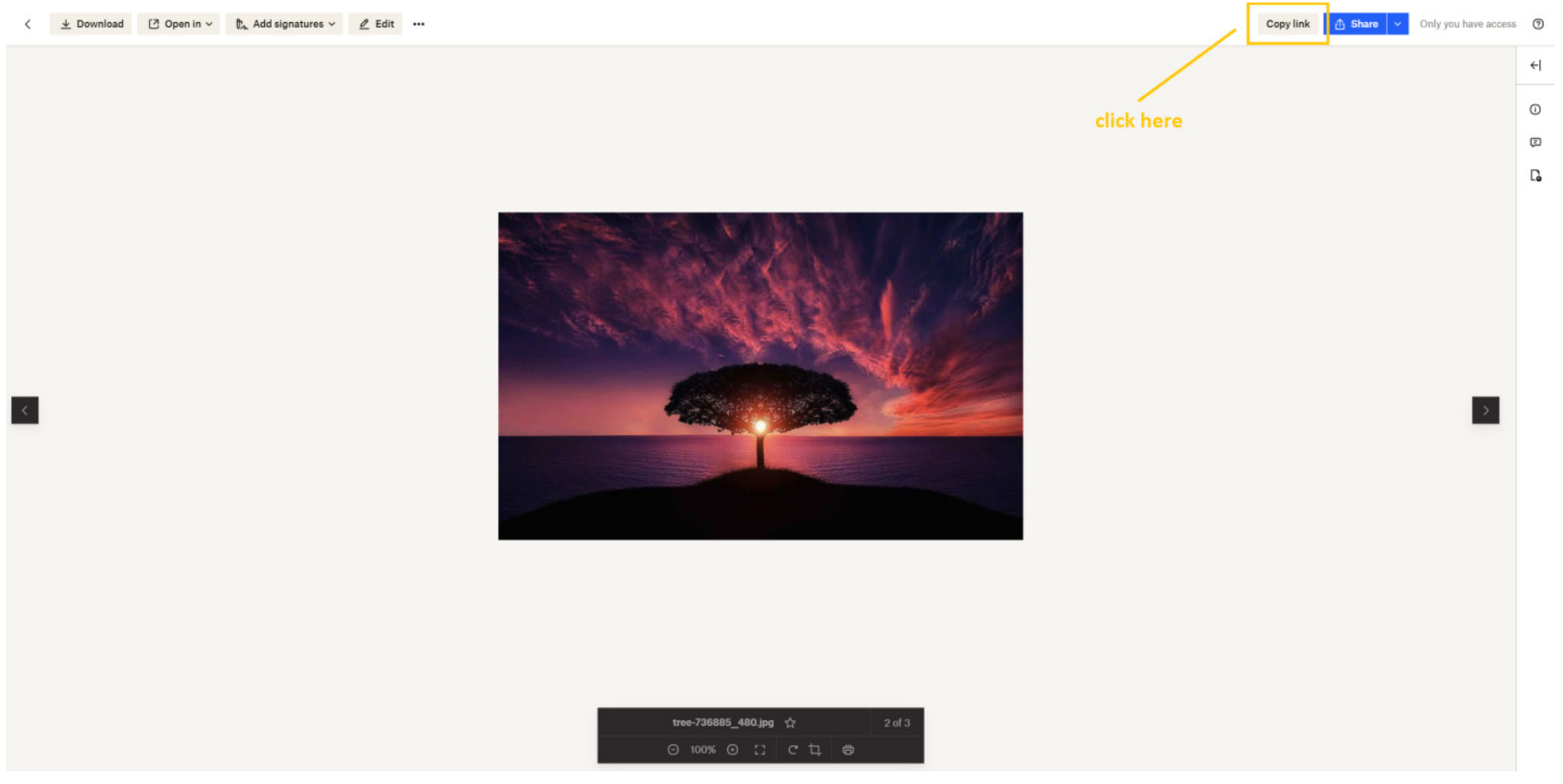
步驟二:頁面底部將自動產生連結,無需手動複製,系統將自動完成。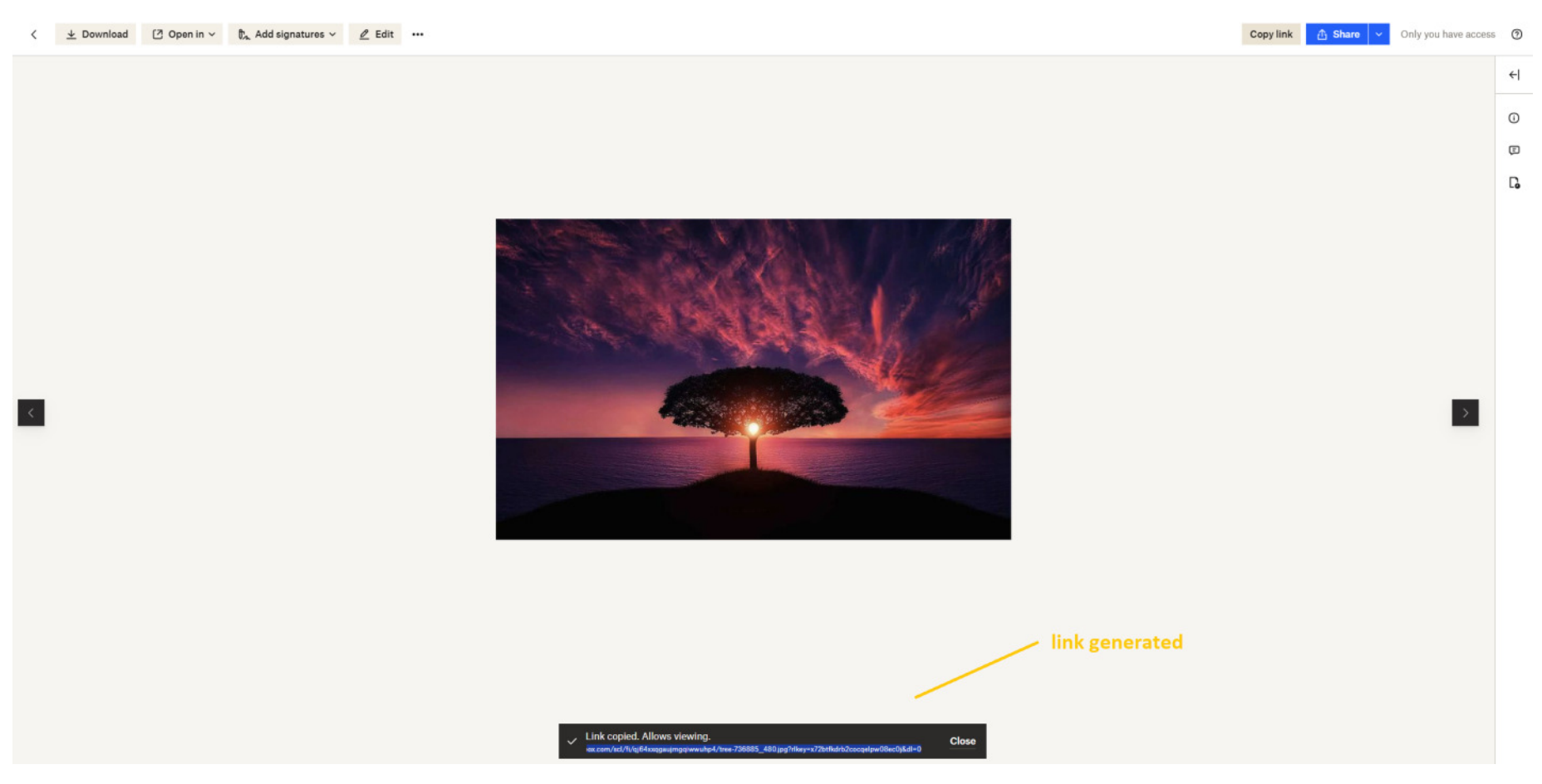
步驟三:將網址貼至編輯商品頁面,將末尾的參數從 dl=0 改為 raw=1,並將前方網域改為 dl.dropboxusercontent.com,為您的媒體標題命名(選填)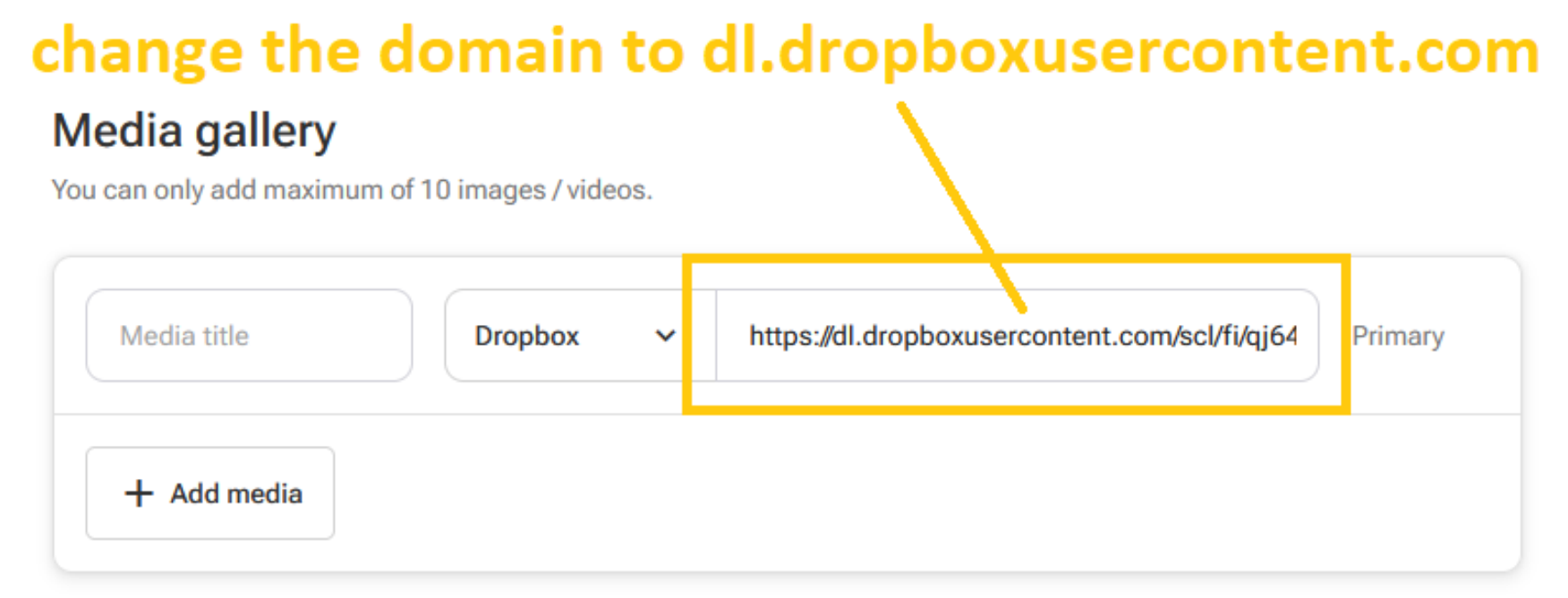
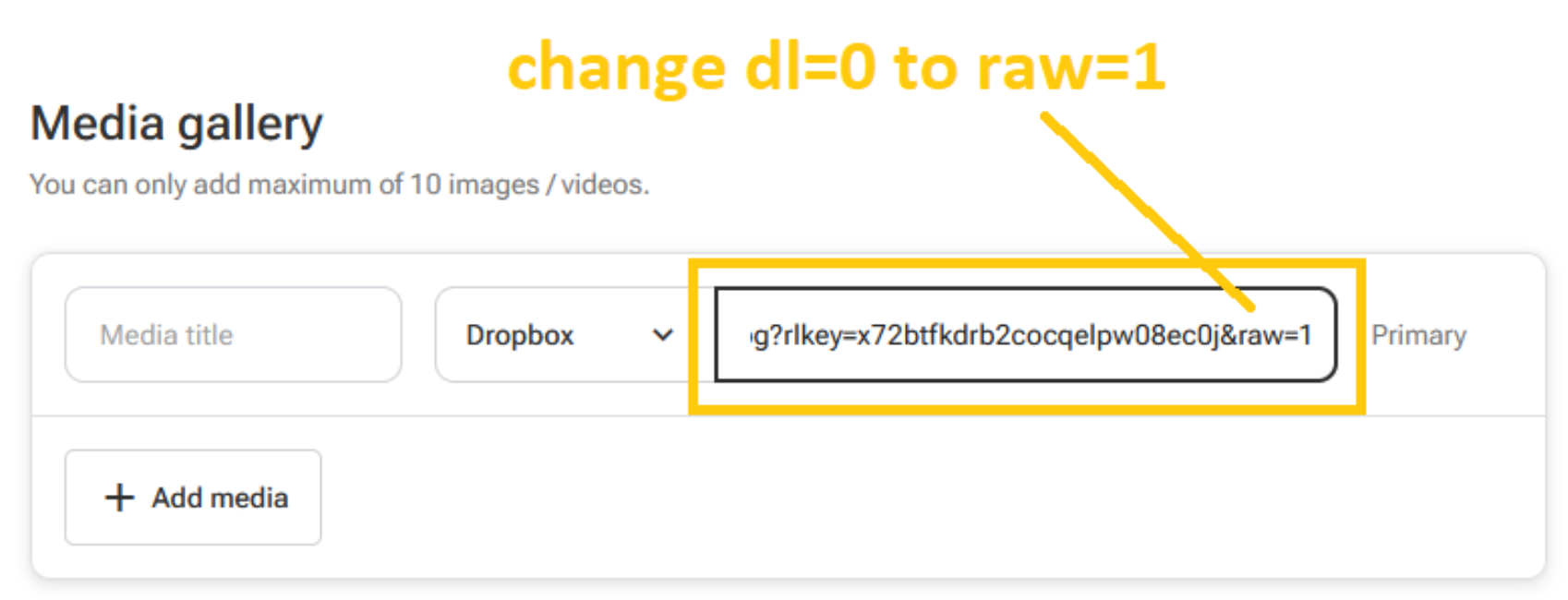
4. 500px.com
步驟一:點擊「分享」圖示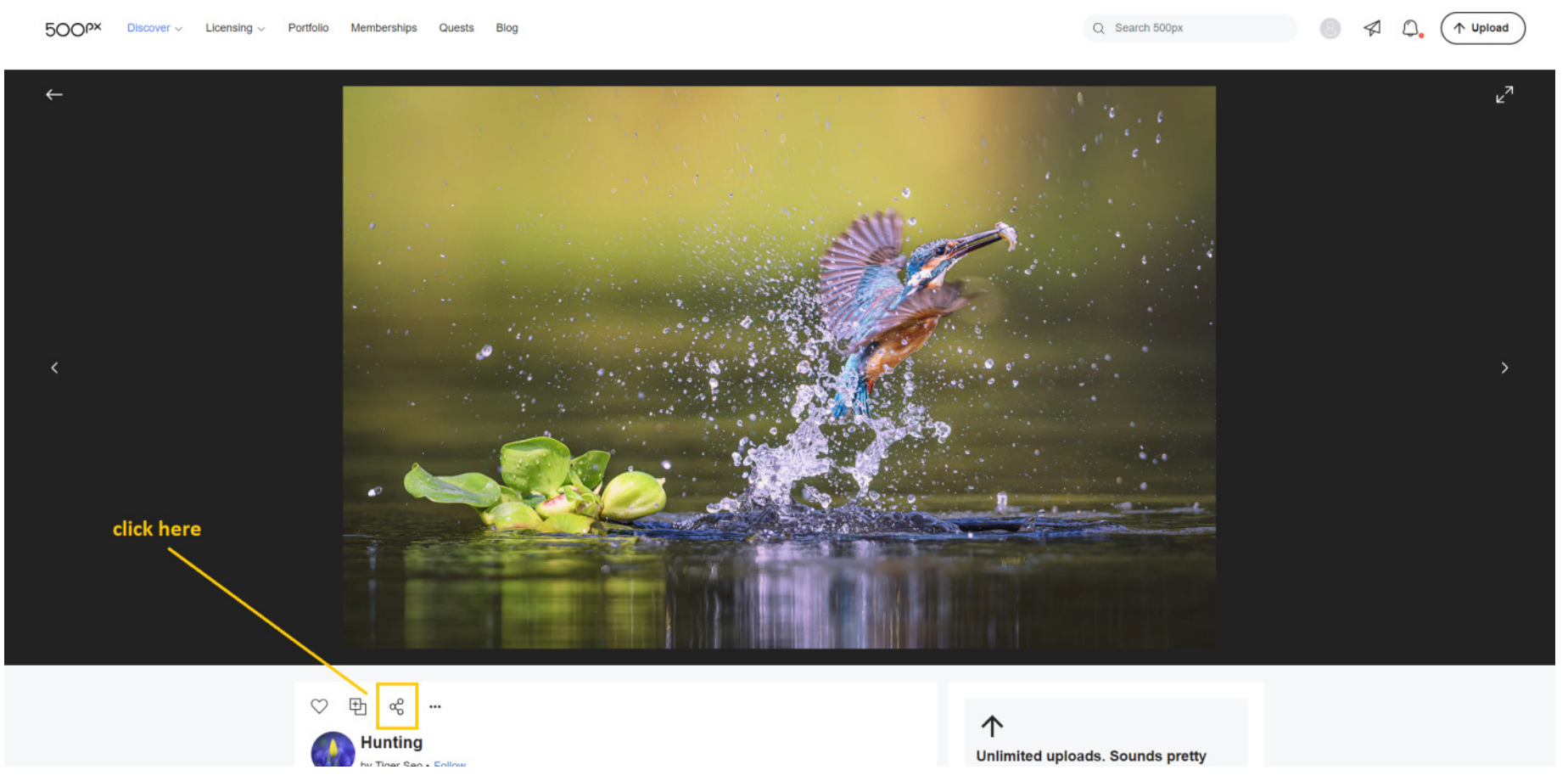
步驟二:從選項中選擇「嵌入」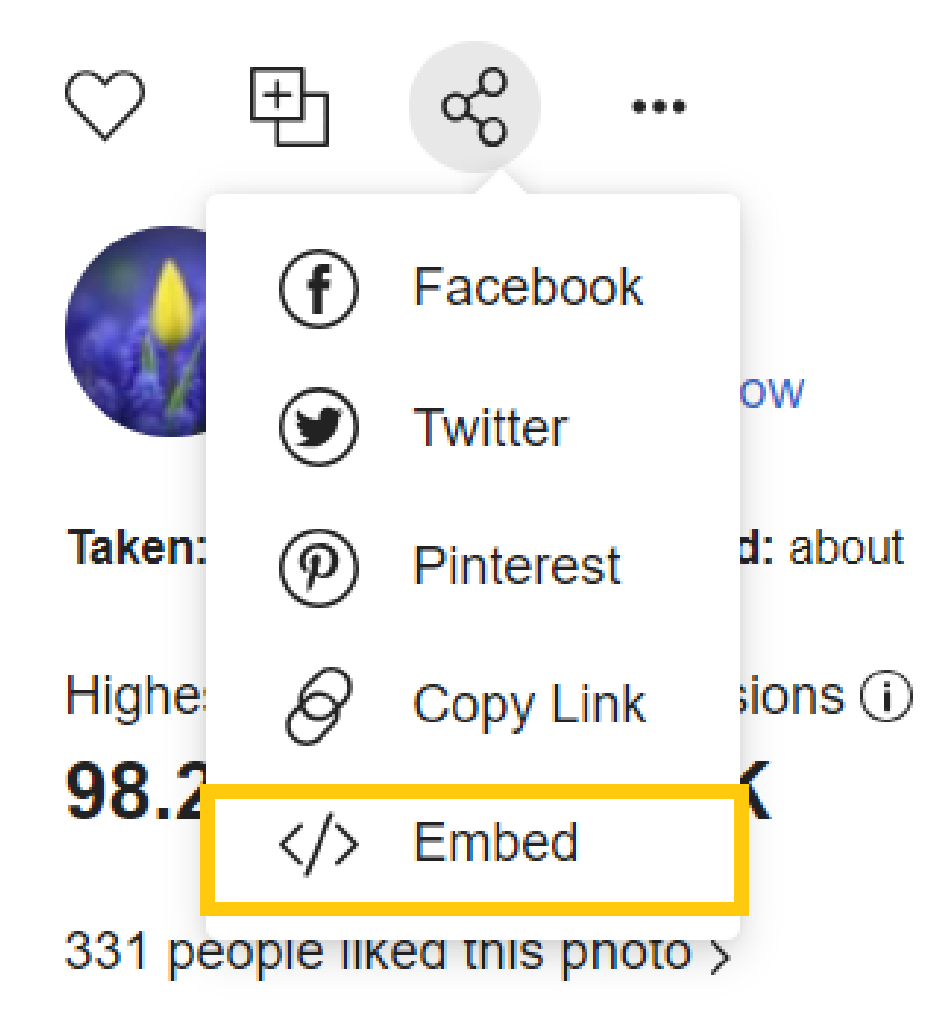
步驟三:搜尋 src,複製單引號後的內容直到結尾(不含結尾的單引號)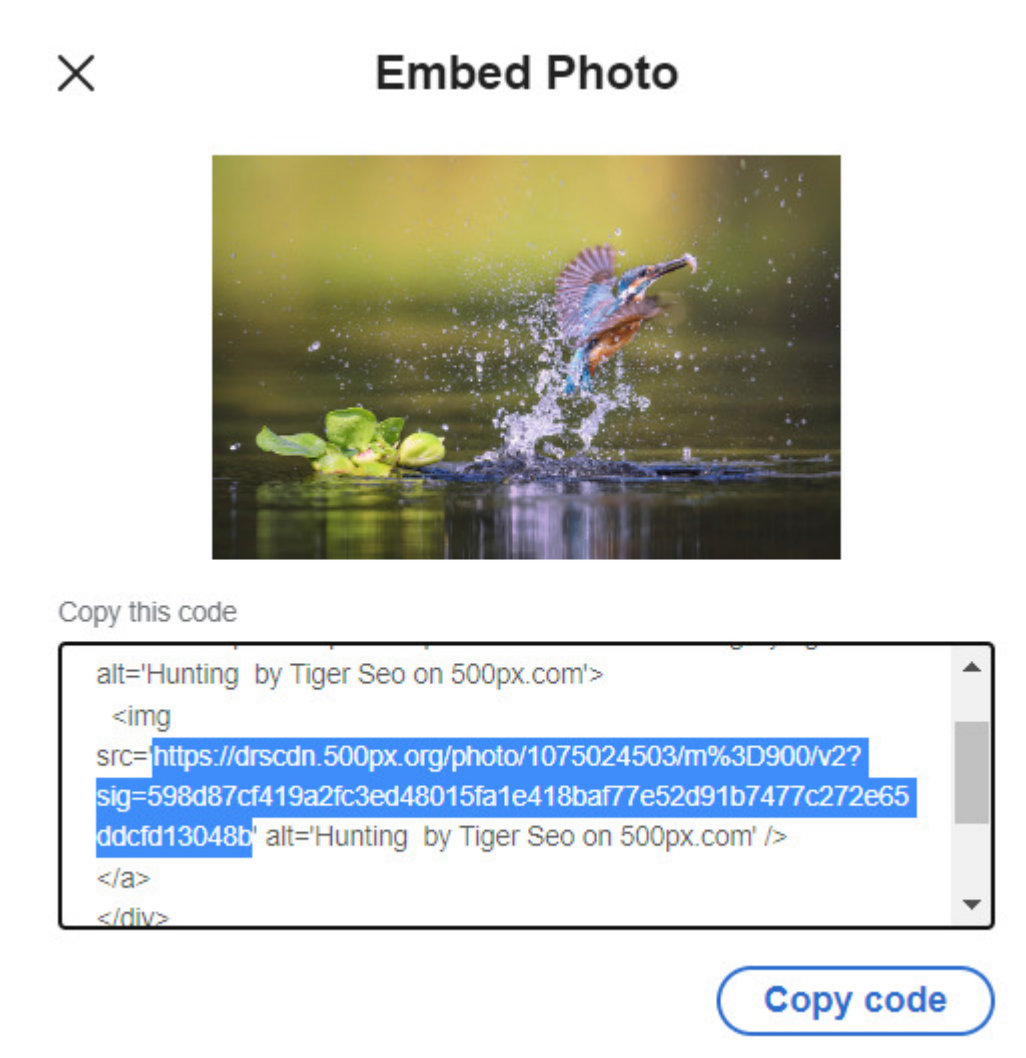
步驟四:將網址貼至編輯商品頁面,並為您的媒體標題命名(選填)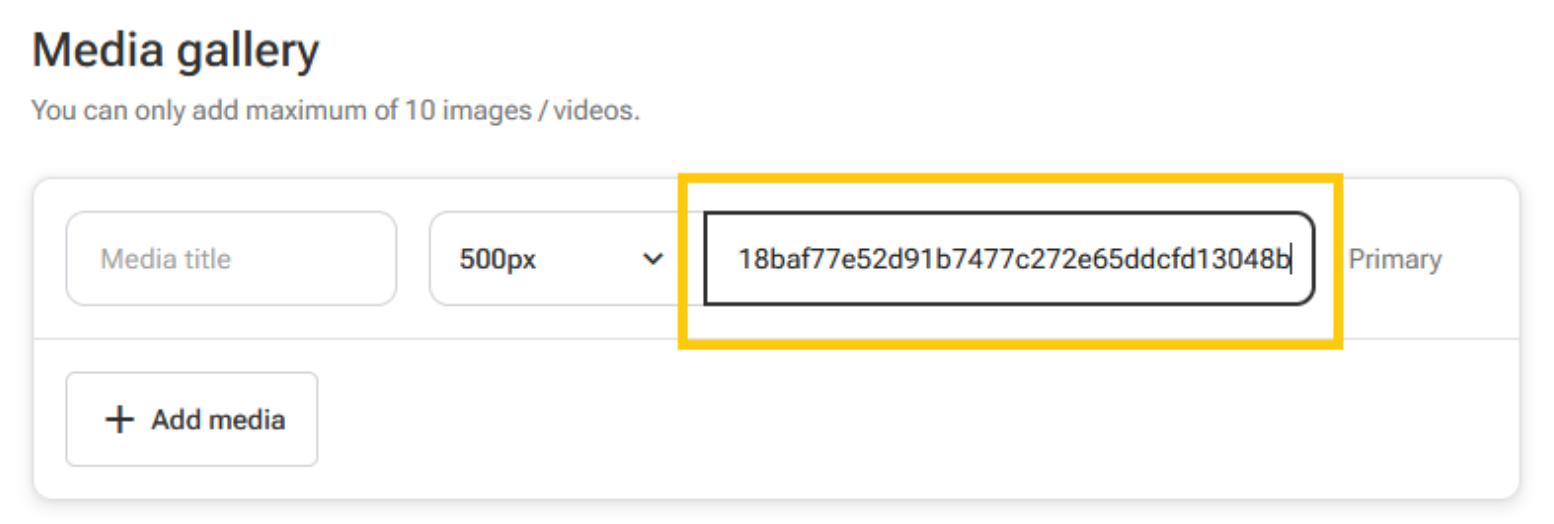
5. hizliresim.com
步驟一:上傳您的圖片並點擊「載入」按鈕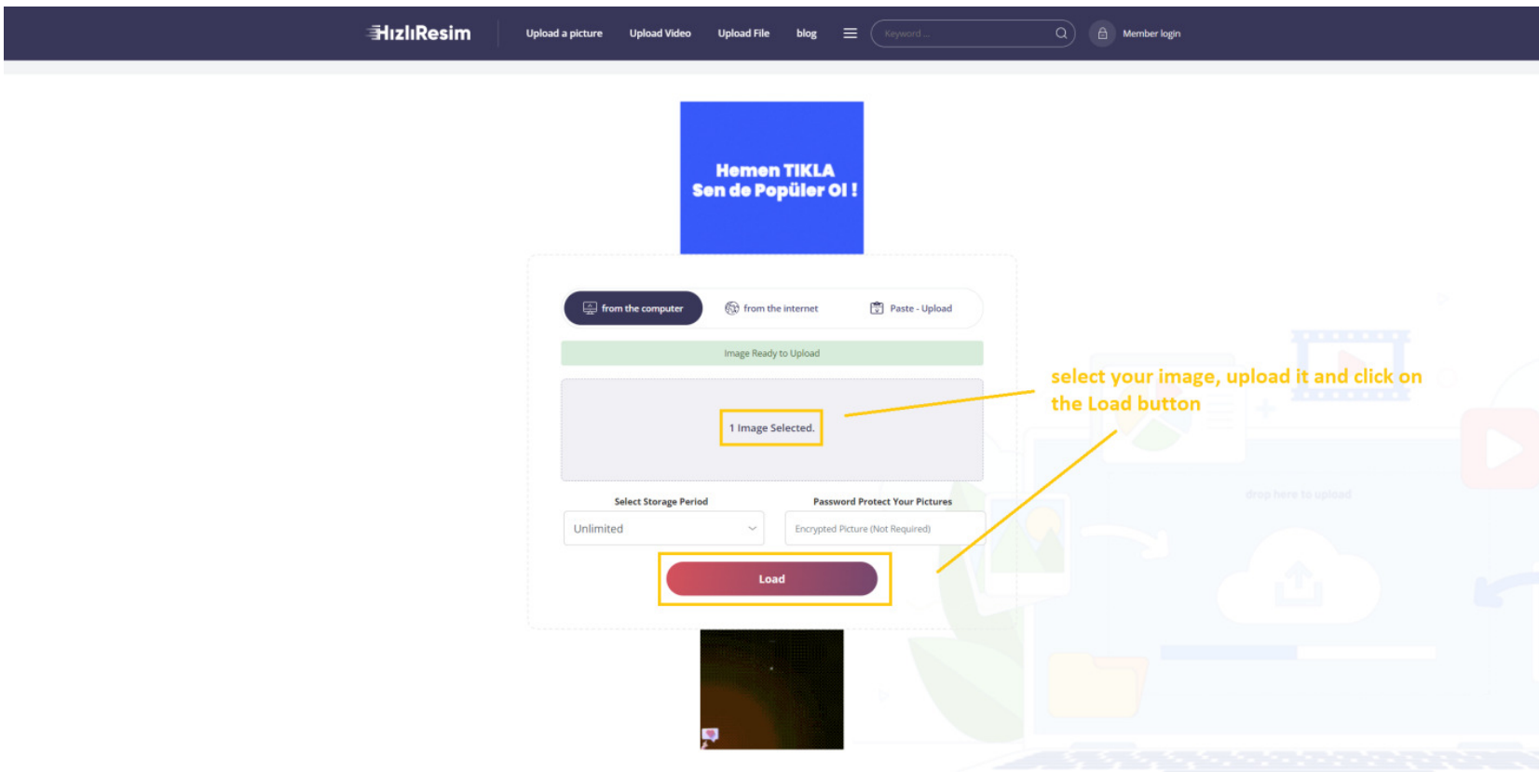
步驟二:在圖片上按滑鼠右鍵,選擇「複製圖片網址」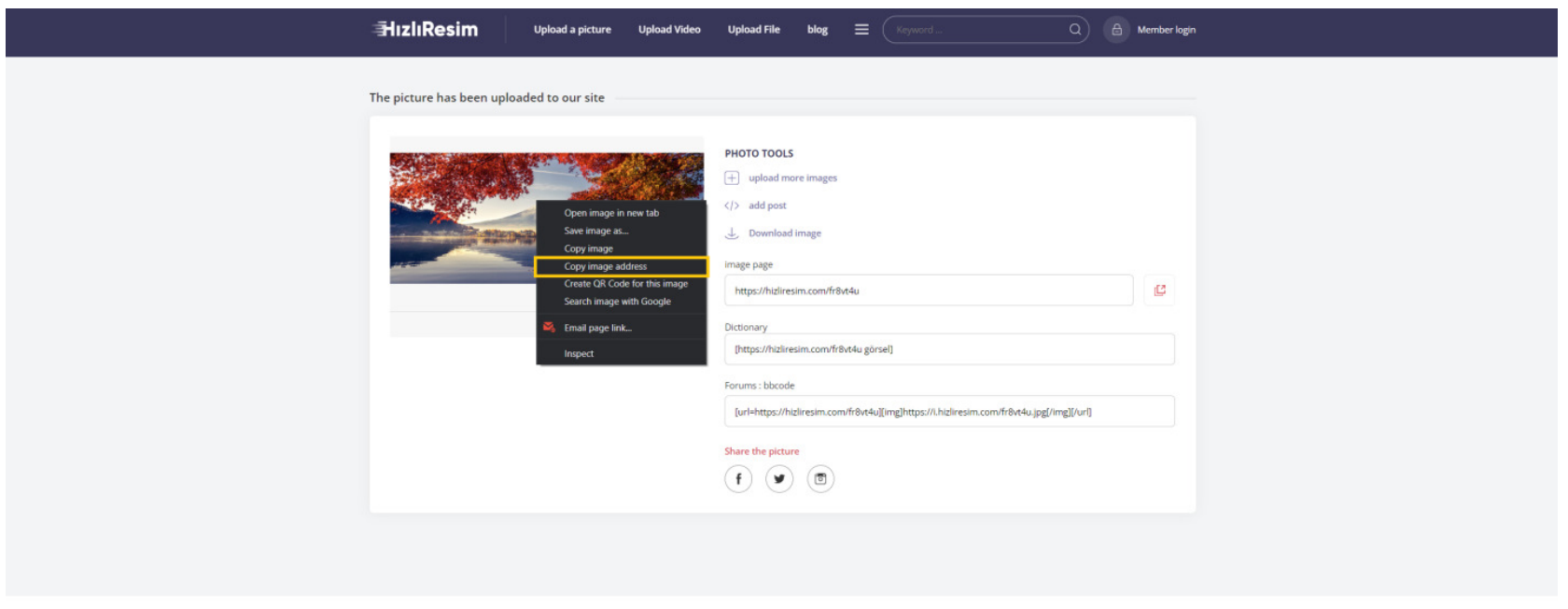
步驟三:將網址貼至編輯商品頁面,並為您的媒體標題命名(選填)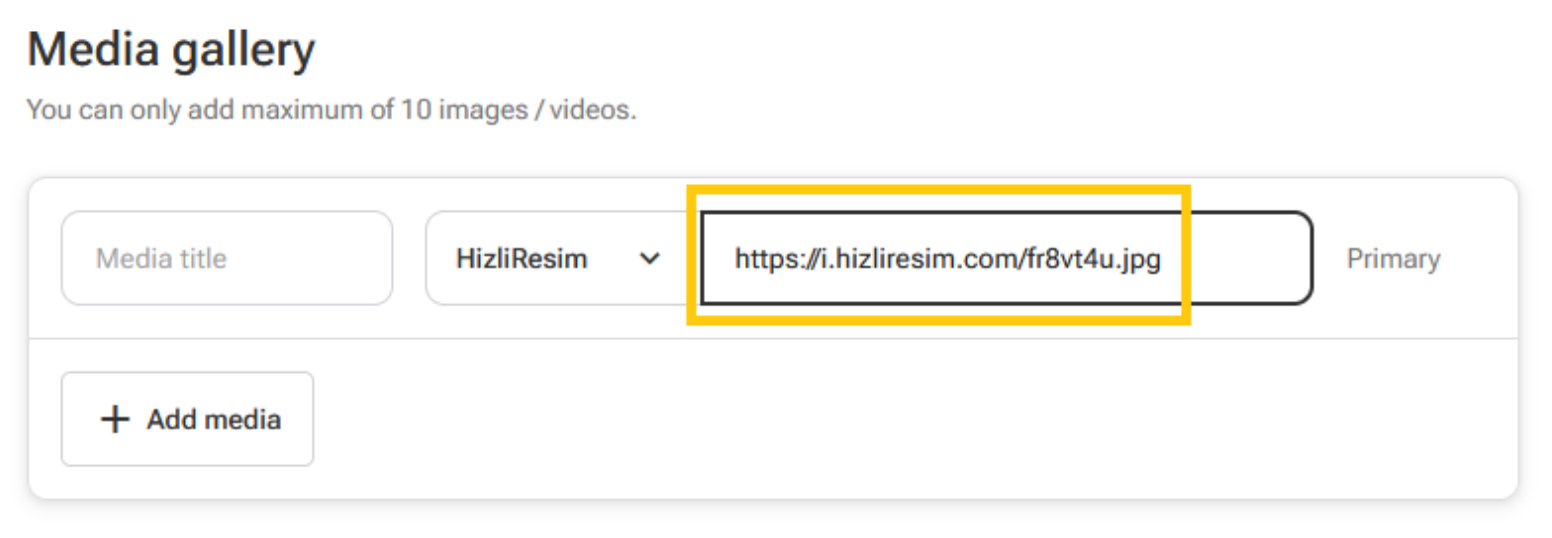
6. postimages.org
步驟一:上傳您所需的圖片並複製直接連結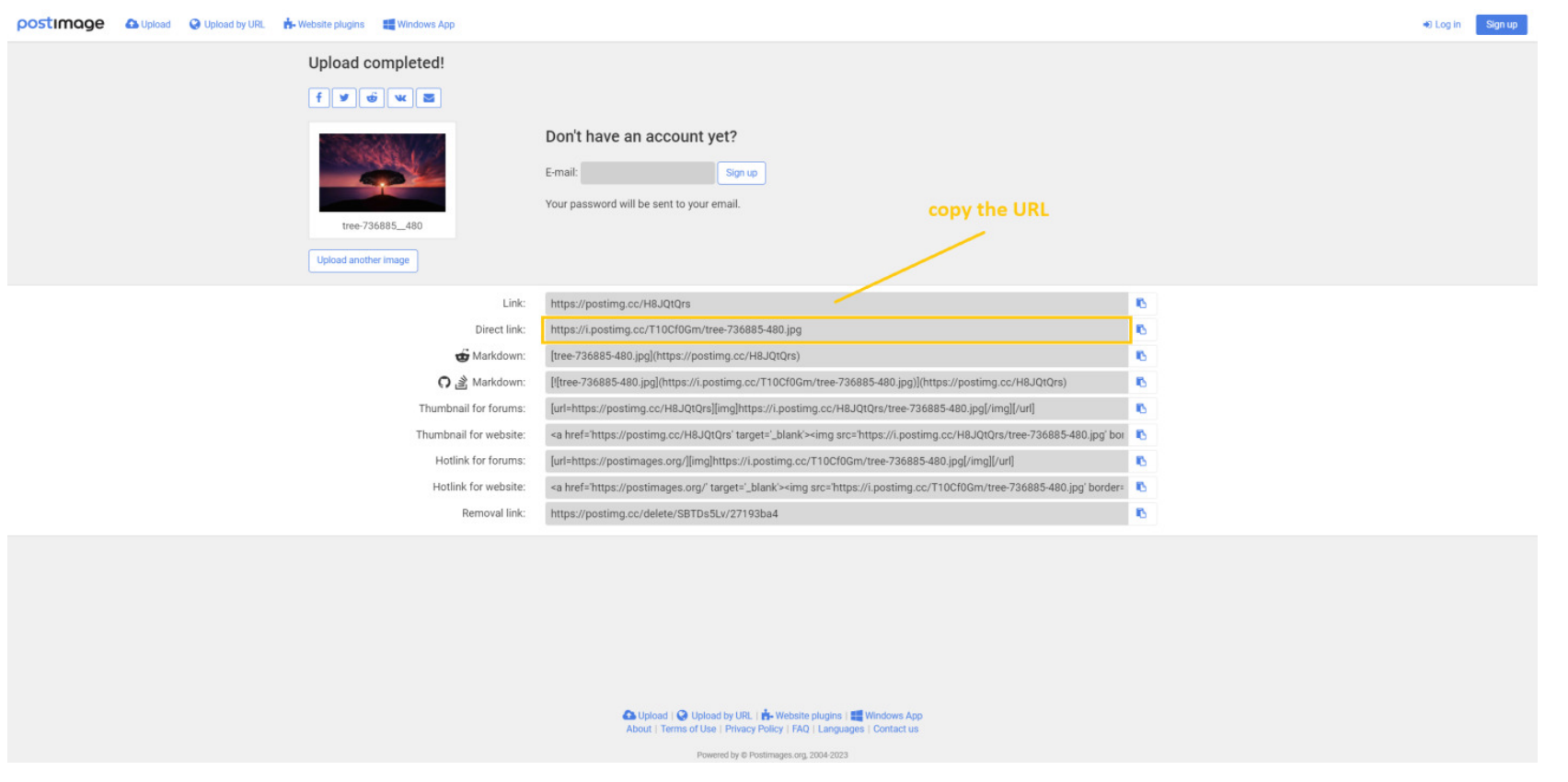
步驟二:將網址貼至編輯商品頁面,並為您的媒體標題命名(選填)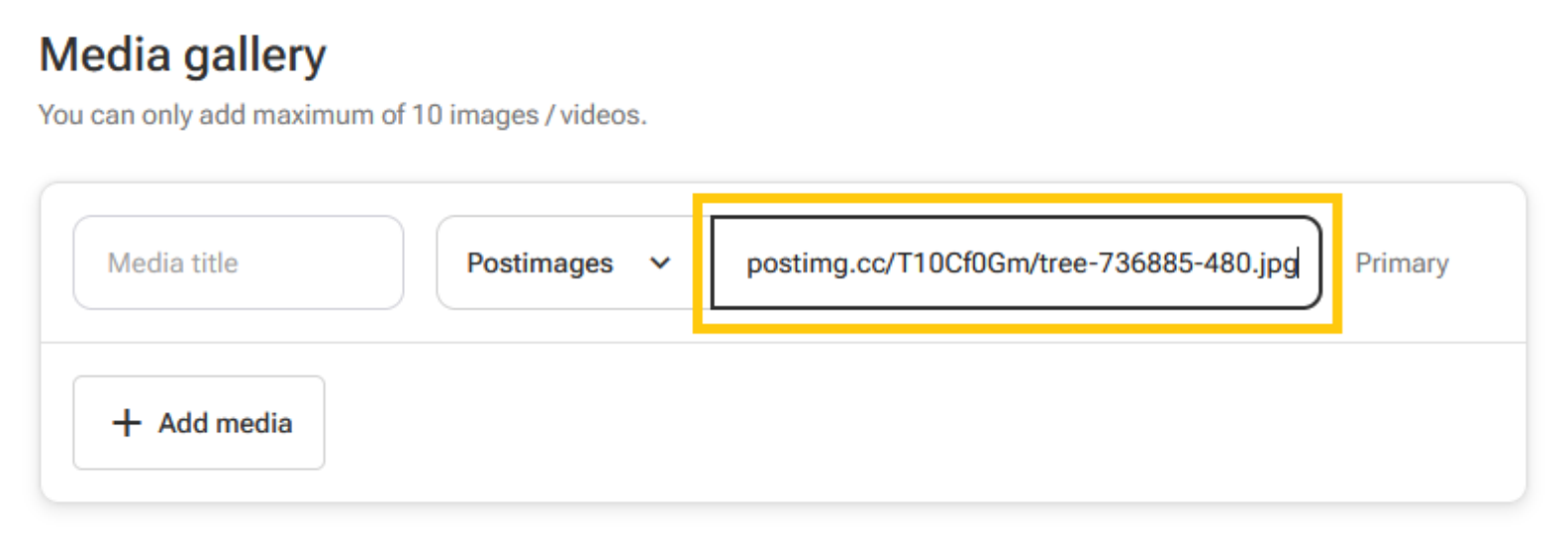
注意事項:
- 請定期檢查您已上傳的圖片,因為部分網域的託管檔案可能設有到期日。
- 提交的網址必須直接連結至圖片檔案,而非圖片託管頁面。您可透過在新分頁中開啟圖片或複製圖片網址來取得圖片檔案的網址,如下所示。
接受的格式
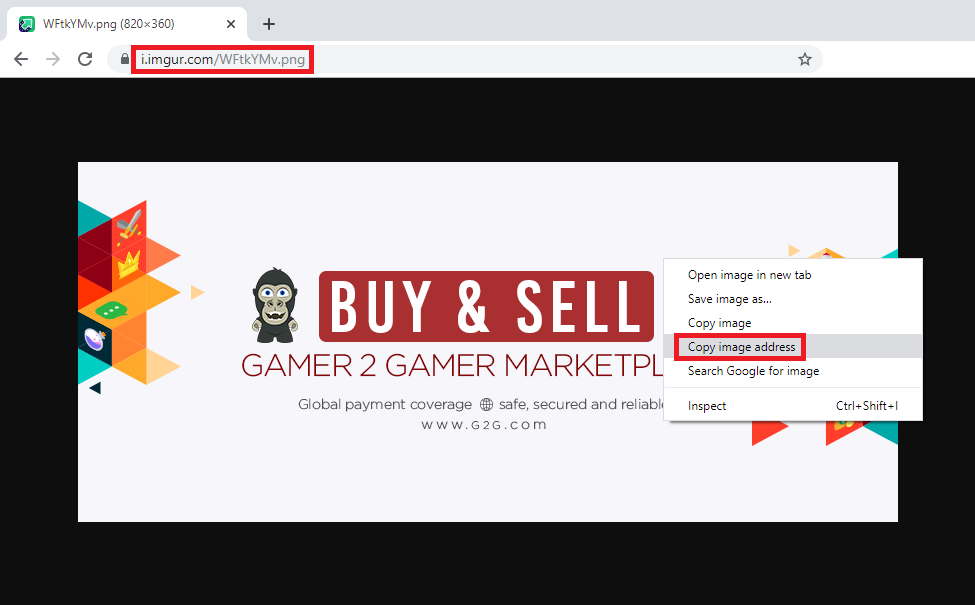
不接受的格式