이 문서는 English에서 AI 번역되었습니다. 일부 내용이 완벽하게 정확하지 않을 수 있습니다.
G2G 상품 등록을 위한 제3자 이미지 호스팅을 지원하는 신뢰할 수 있는 플랫폼은 어디인가요?
마지막 업데이트: 28 Aug 2026
어떤 도메인이 타사 이미지 호스팅을 지원하나요?
다음 도메인은 타사 이미지 호스팅을 지원합니다. 목록을 생성할 때 사용할 수 있습니다.
1. imgur.com
1. 이미지 업로드
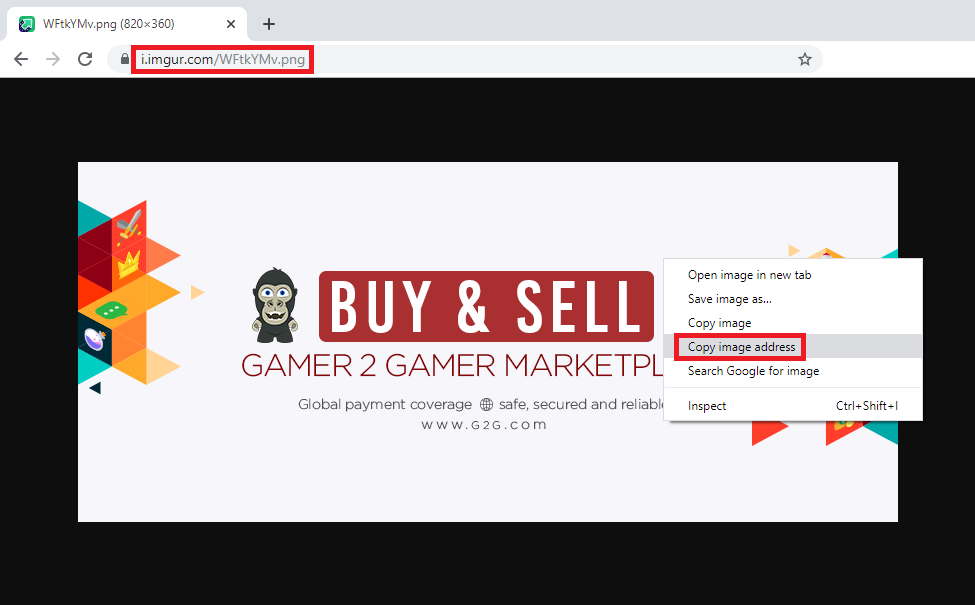
1단계: 선택한 이미지에서 마우스 오른쪽 버튼을 클릭한 후 이미지 주소 복사를 선택합니다.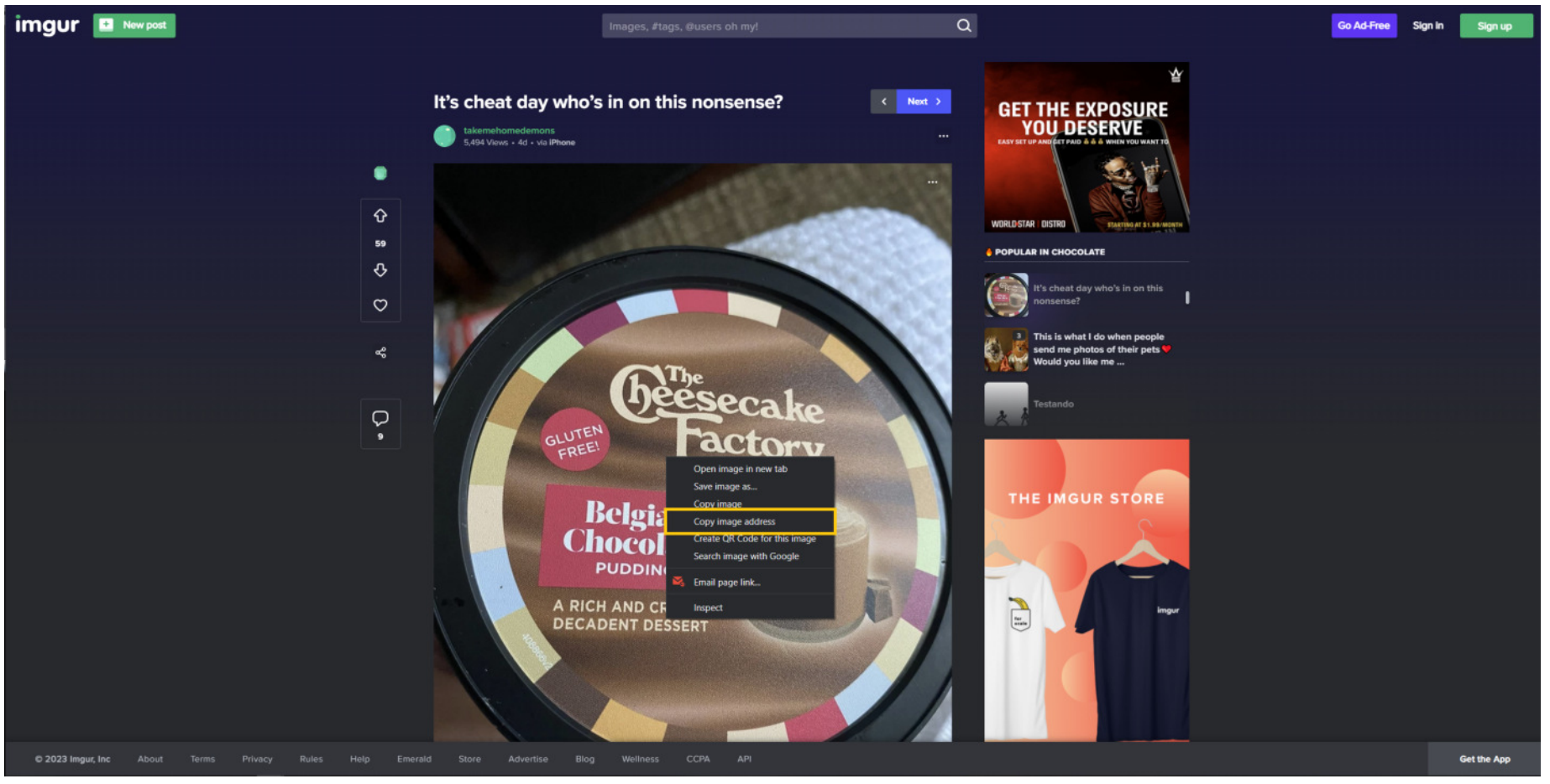
2단계: URL을 상품 수정 페이지에 붙여넣고 미디어 제목을 입력합니다(선택 사항).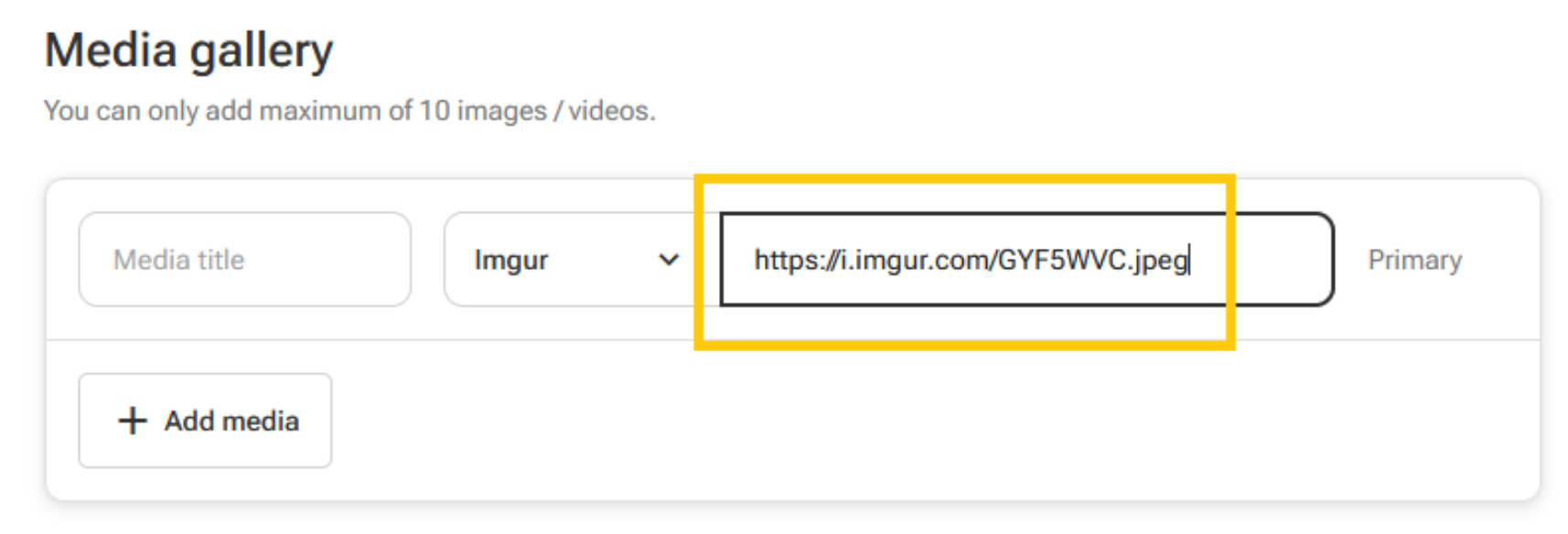
2. 동영상 업로드
1단계: 동영상에서 마우스 오른쪽 버튼을 클릭한 후 동영상 주소 복사를 선택합니다.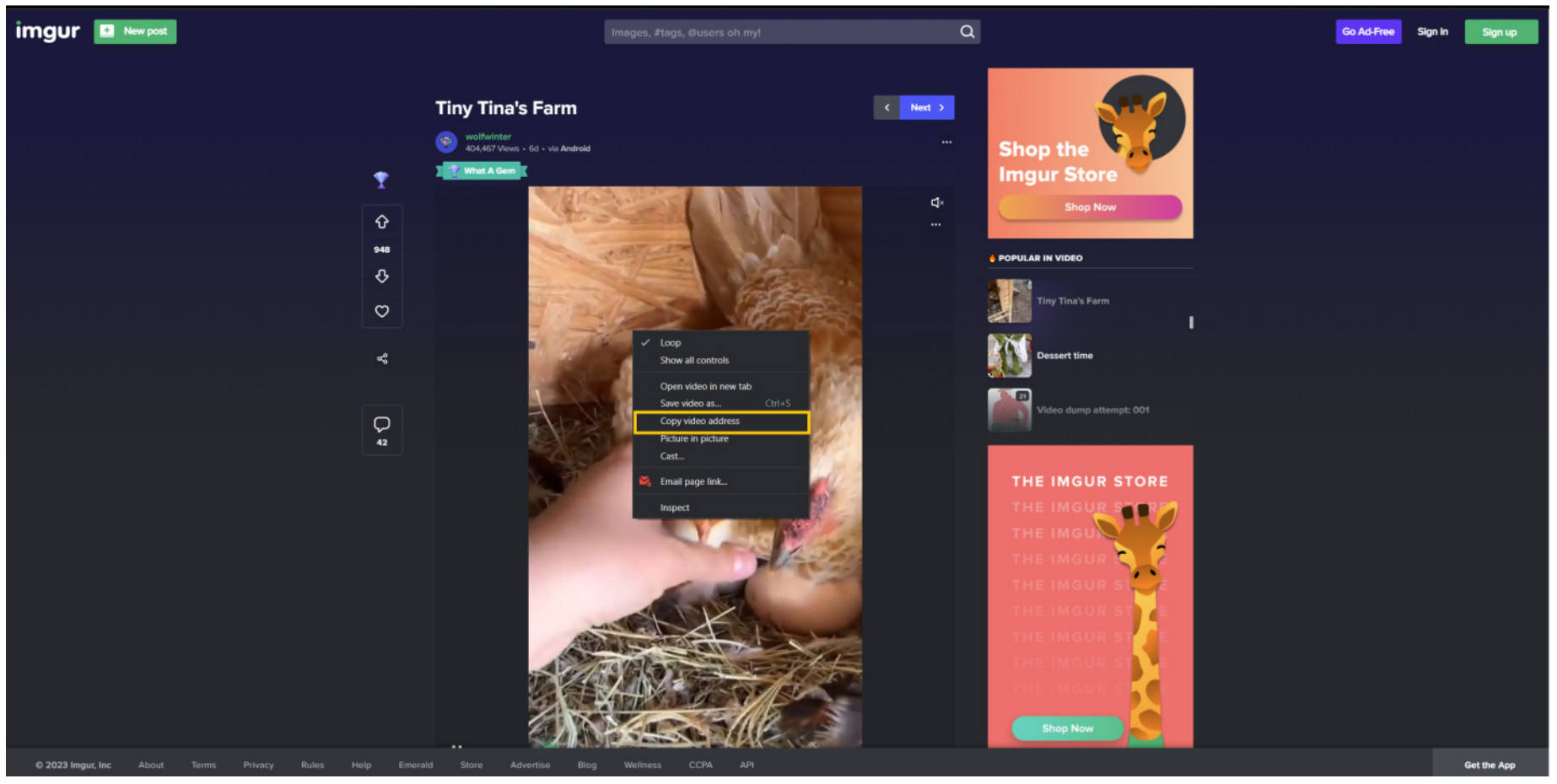
2단계: URL을 상품 수정 페이지에 붙여넣고 미디어 제목을 입력합니다(선택 사항).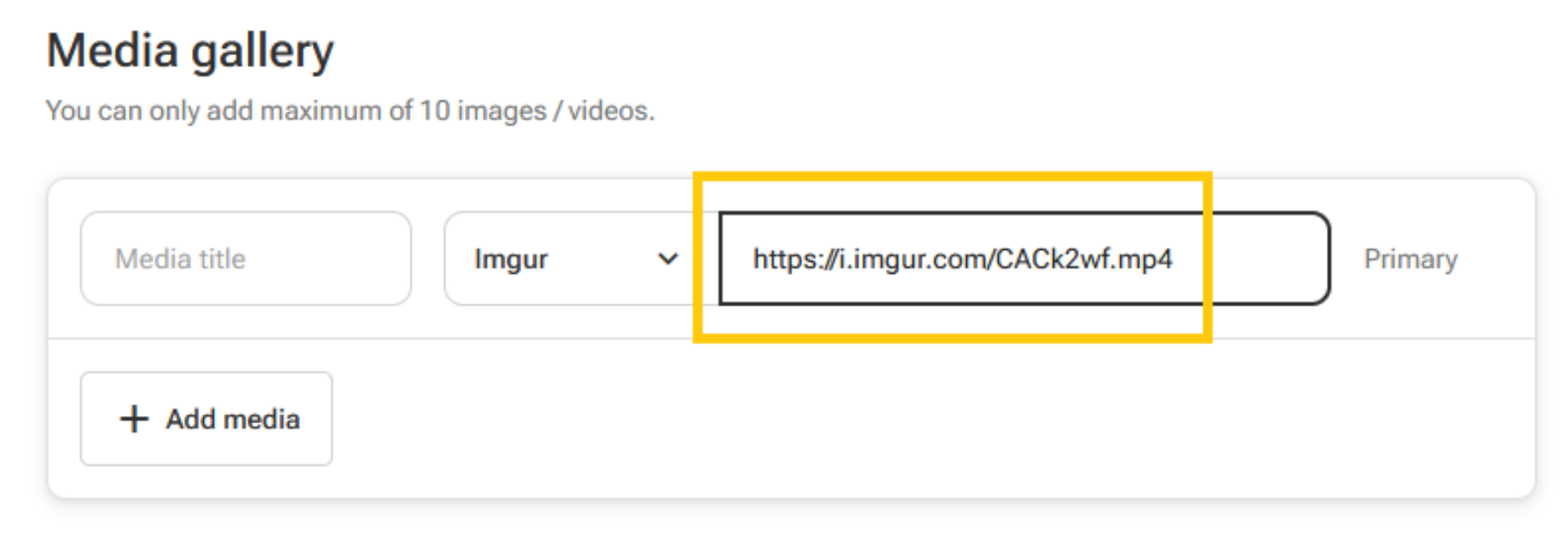
2. flickr.com
1단계: 선택한 이미지에서 화살표 아이콘을 클릭합니다.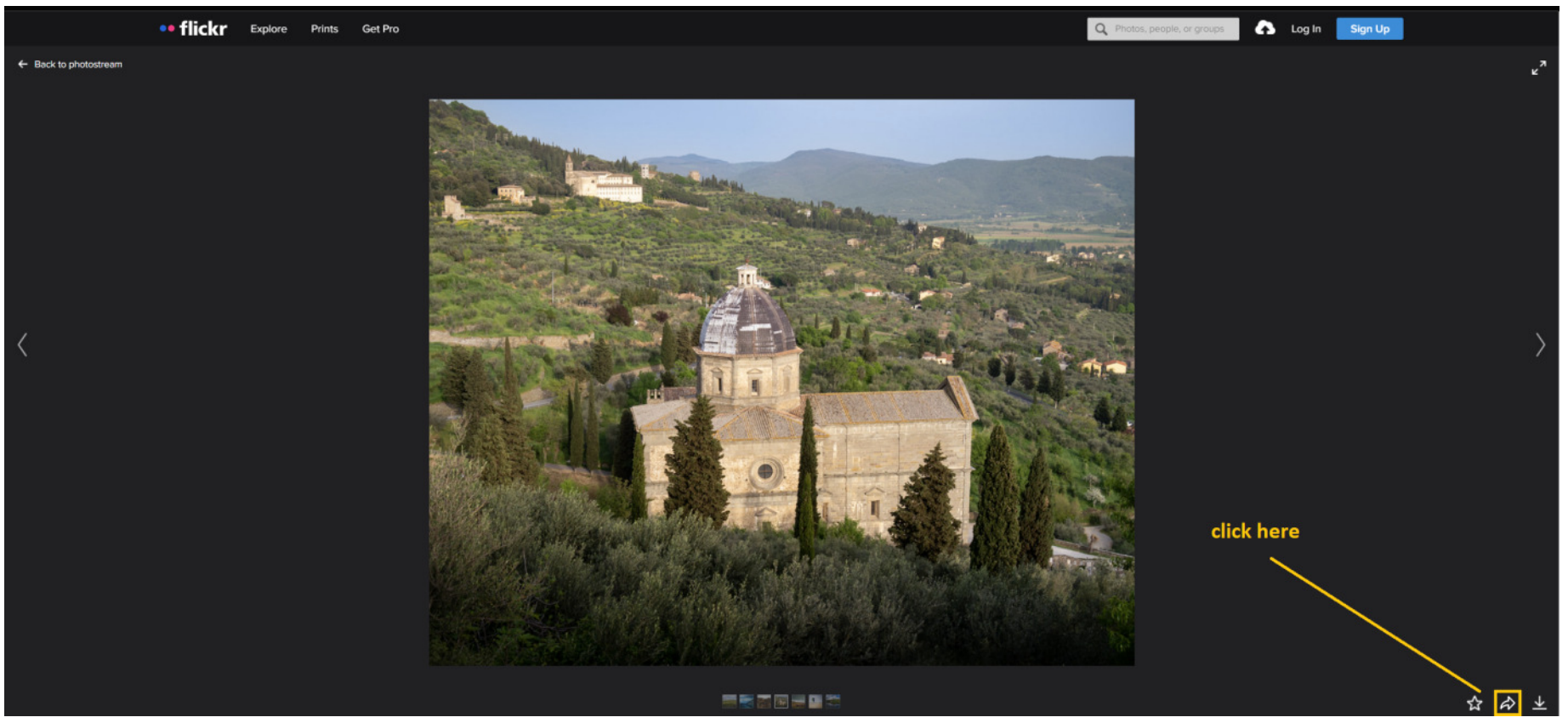
2단계: 임베드를 선택하고 전체 내용을 복사합니다.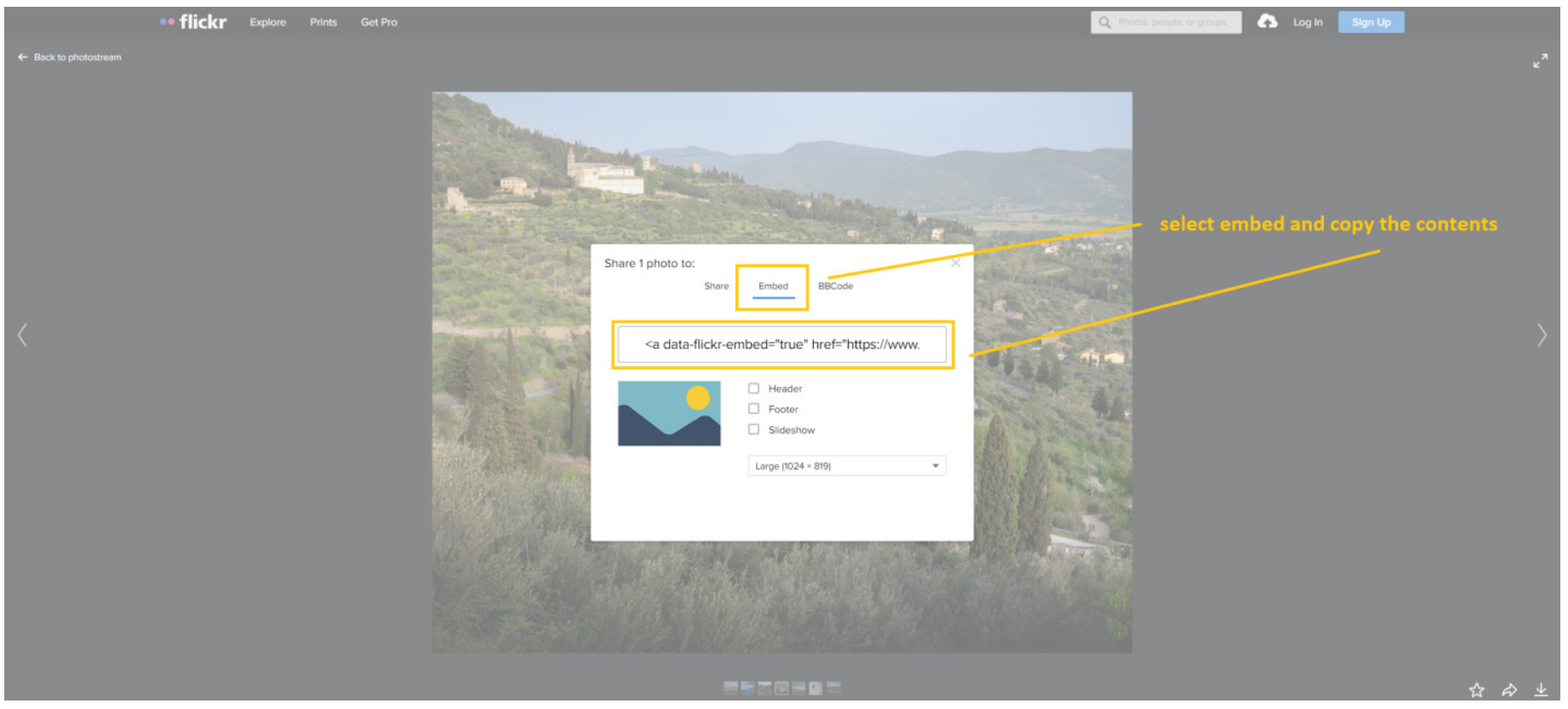
3단계: 메모장을 열어 내용을 붙여넣습니다. 그다음 img src를 찾습니다.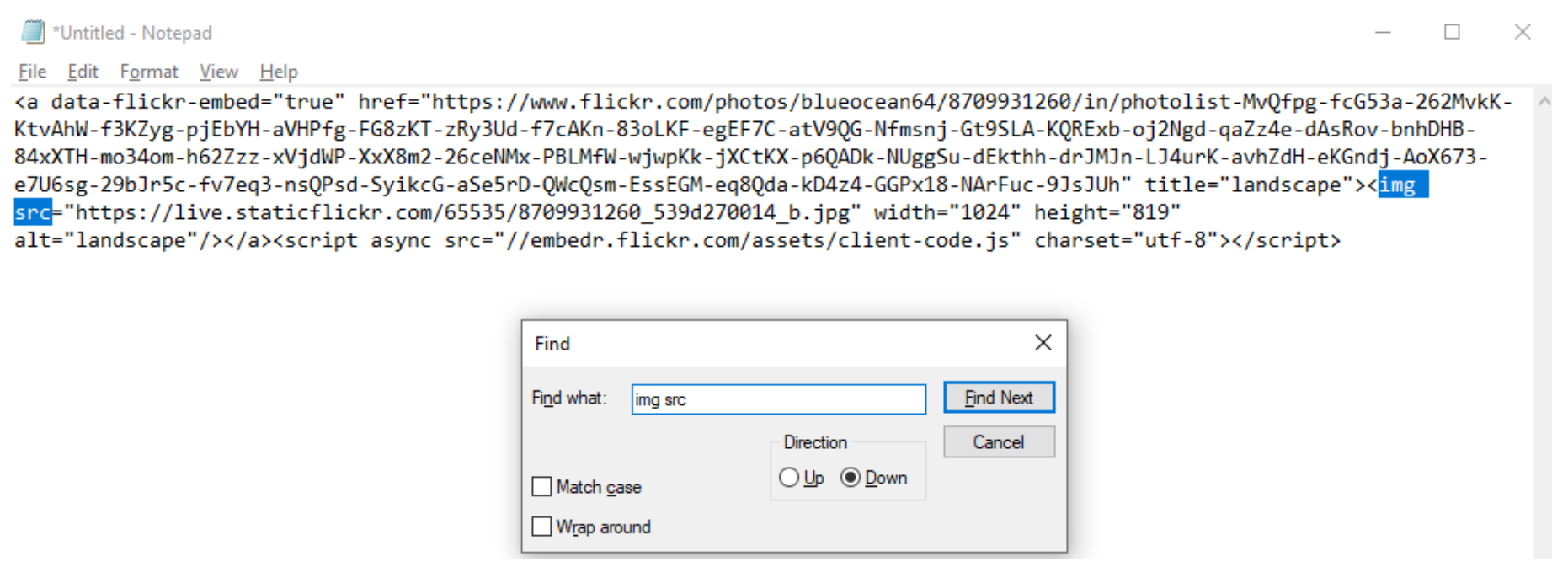
4단계: 이미지 확장자까지의 URL 전체를 복사합니다.
5단계: URL을 상품 수정 페이지에 붙여넣고 미디어 제목을 입력합니다(선택 사항).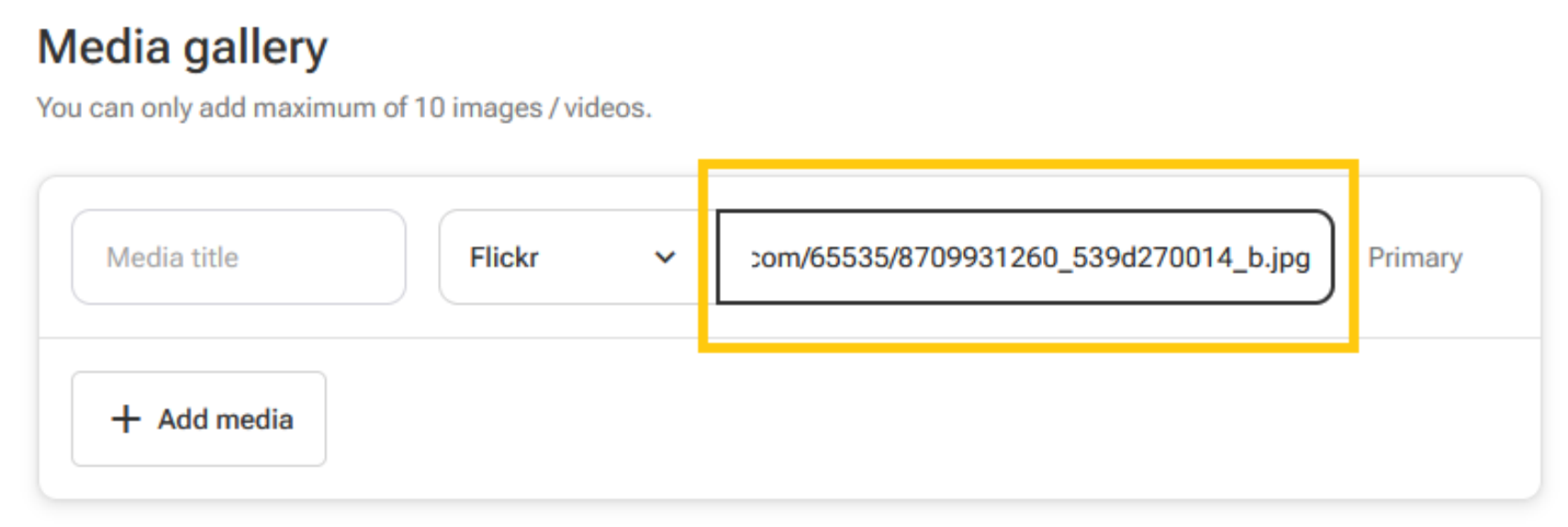
3. dropbox.com
1단계: 원하는 이미지를 검색해 열고 링크 복사를 클릭합니다.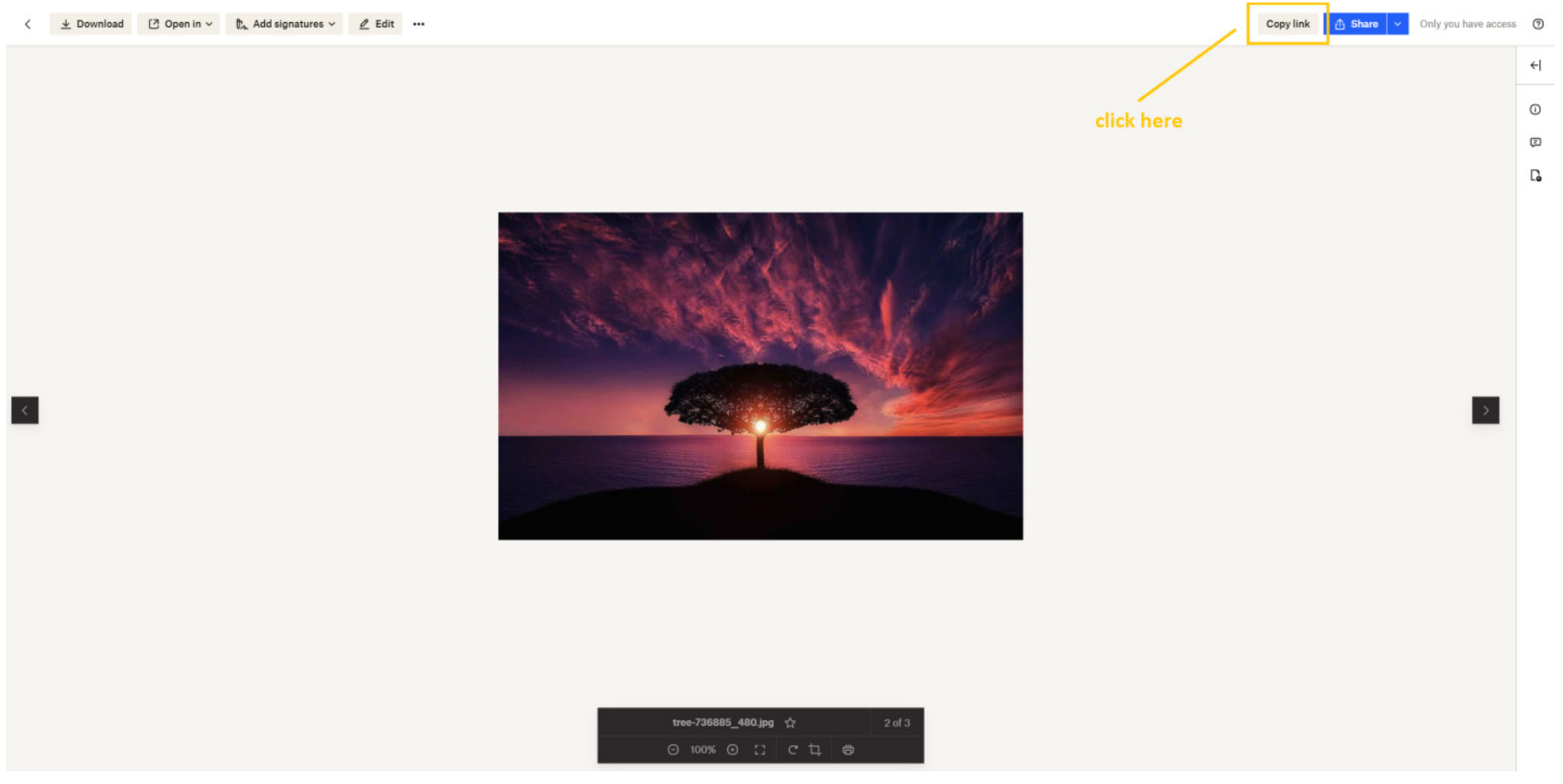
2단계: 페이지 하단에 링크가 생성됩니다. 자동으로 처리되므로 별도로 복사할 필요는 없습니다.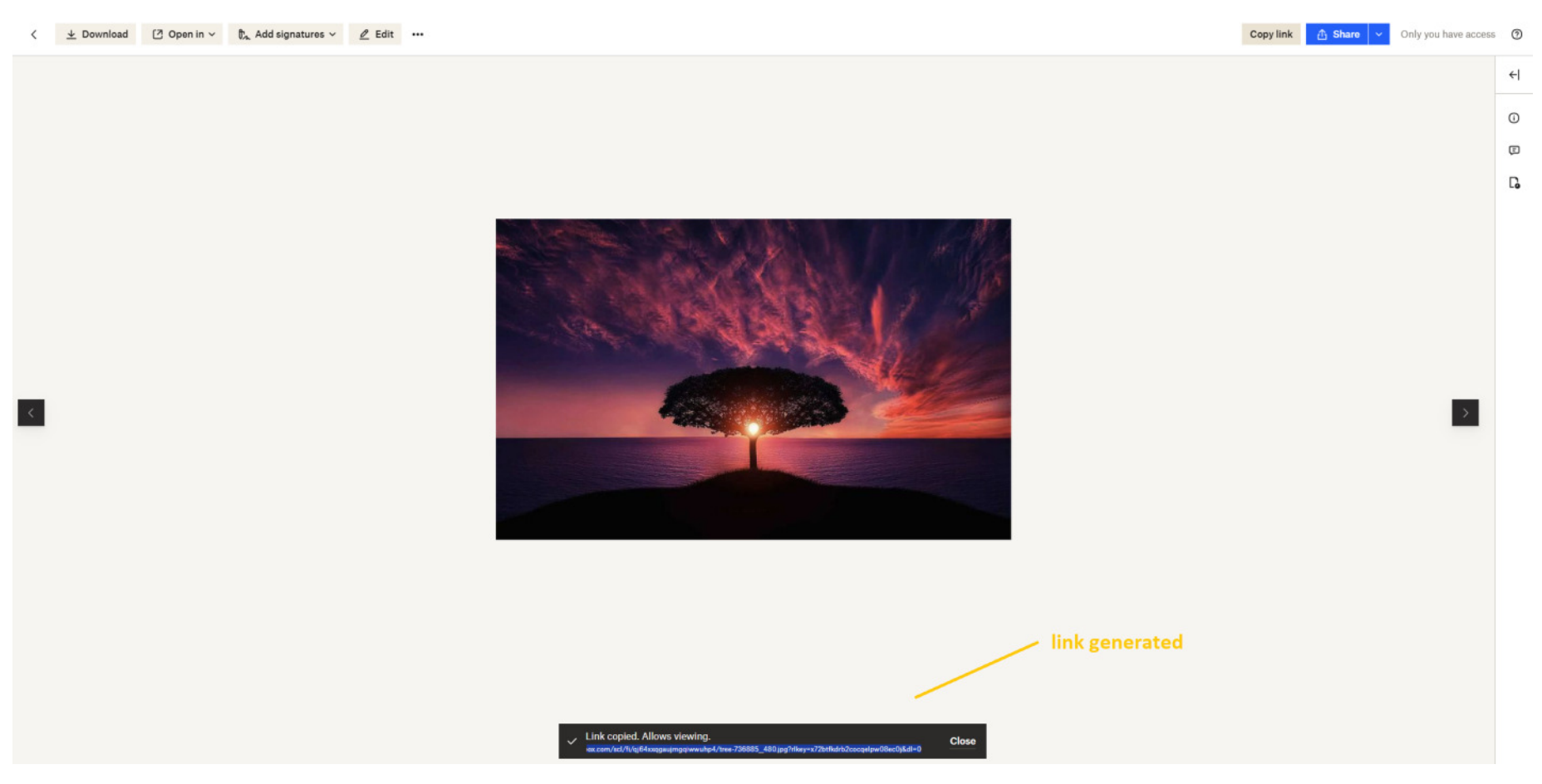
3단계: URL을 상품 수정 페이지에 붙여넣고, 마지막 확장자를 dl=0에서 raw=1로 변경한 뒤 앞의 도메인을 dl.dropboxusercontent.com으로 바꿉니다. 미디어 제목을 입력합니다(선택 사항).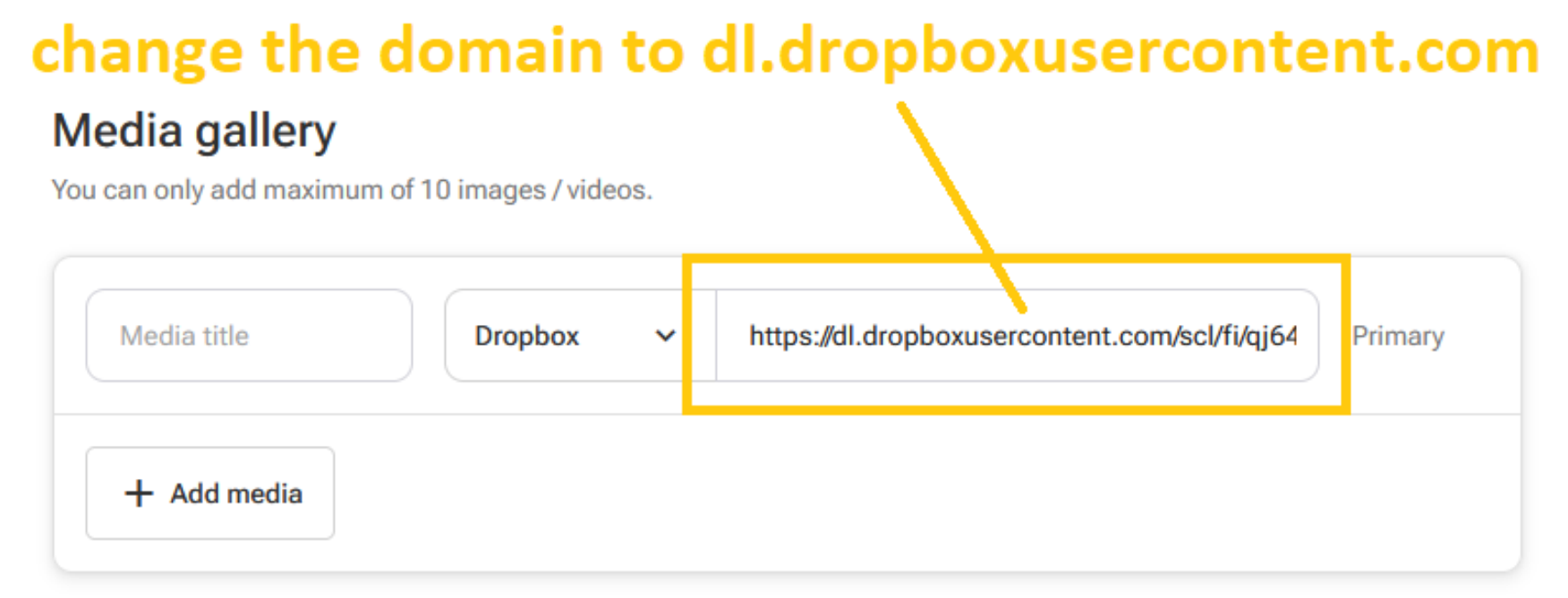
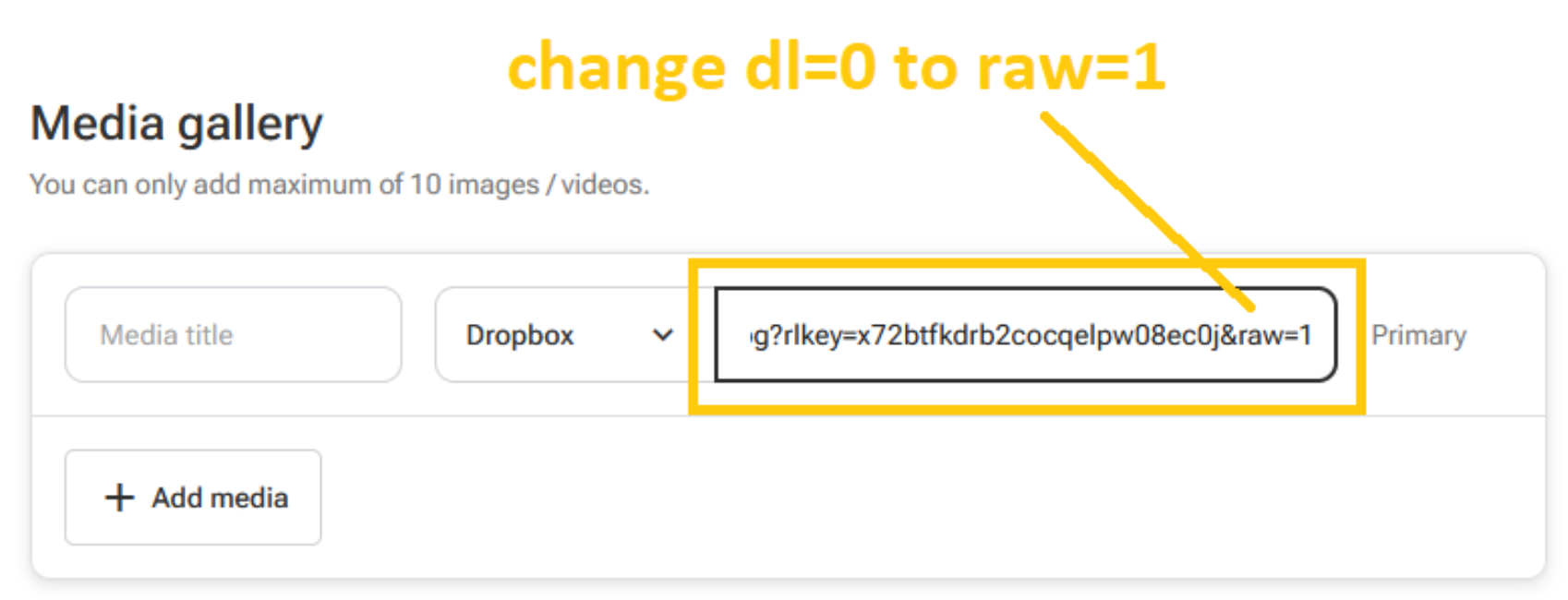
4. 500px.com
1단계: 공유 아이콘을 클릭합니다.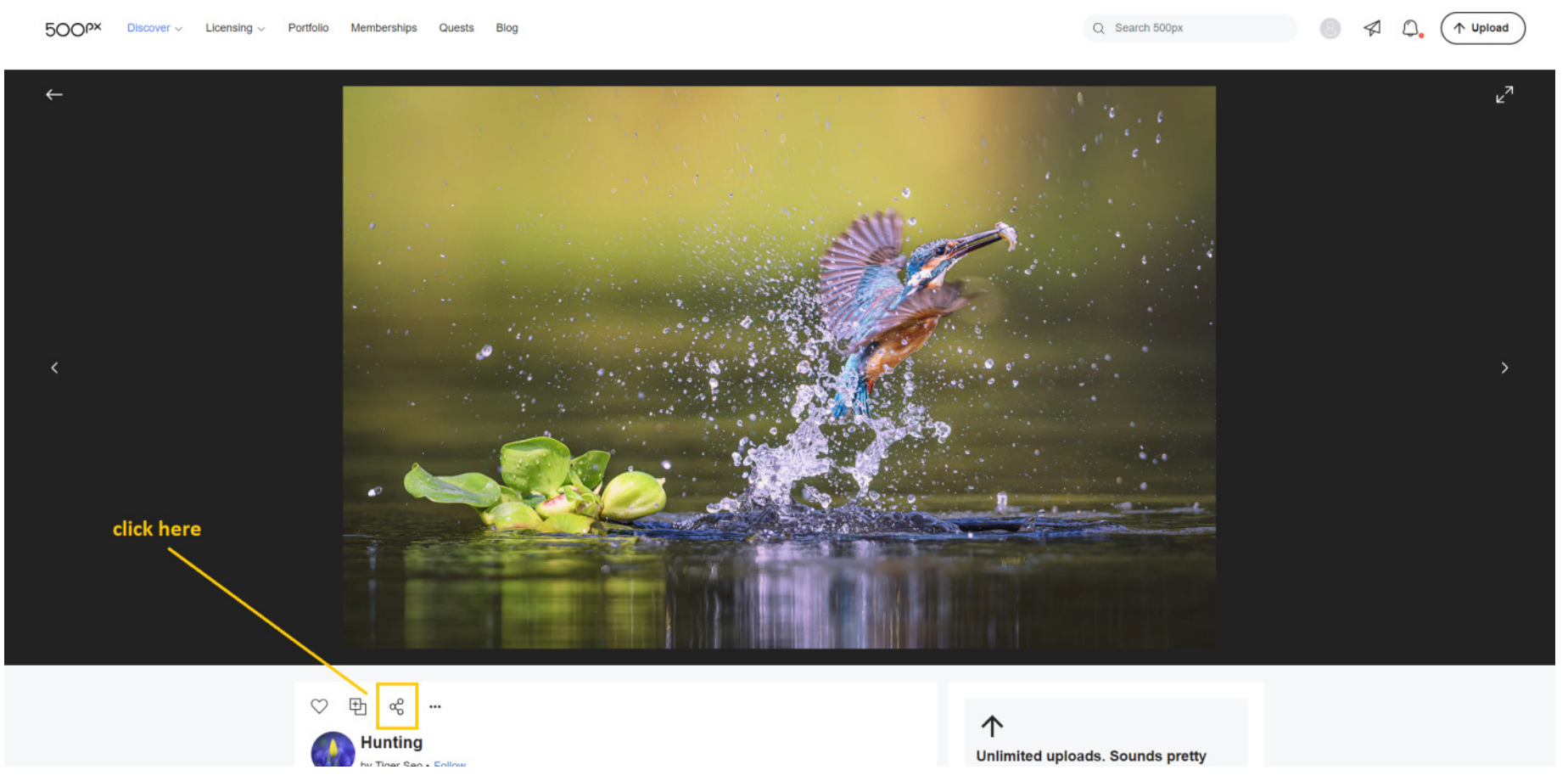
2단계: 옵션에서 임베드를 선택합니다.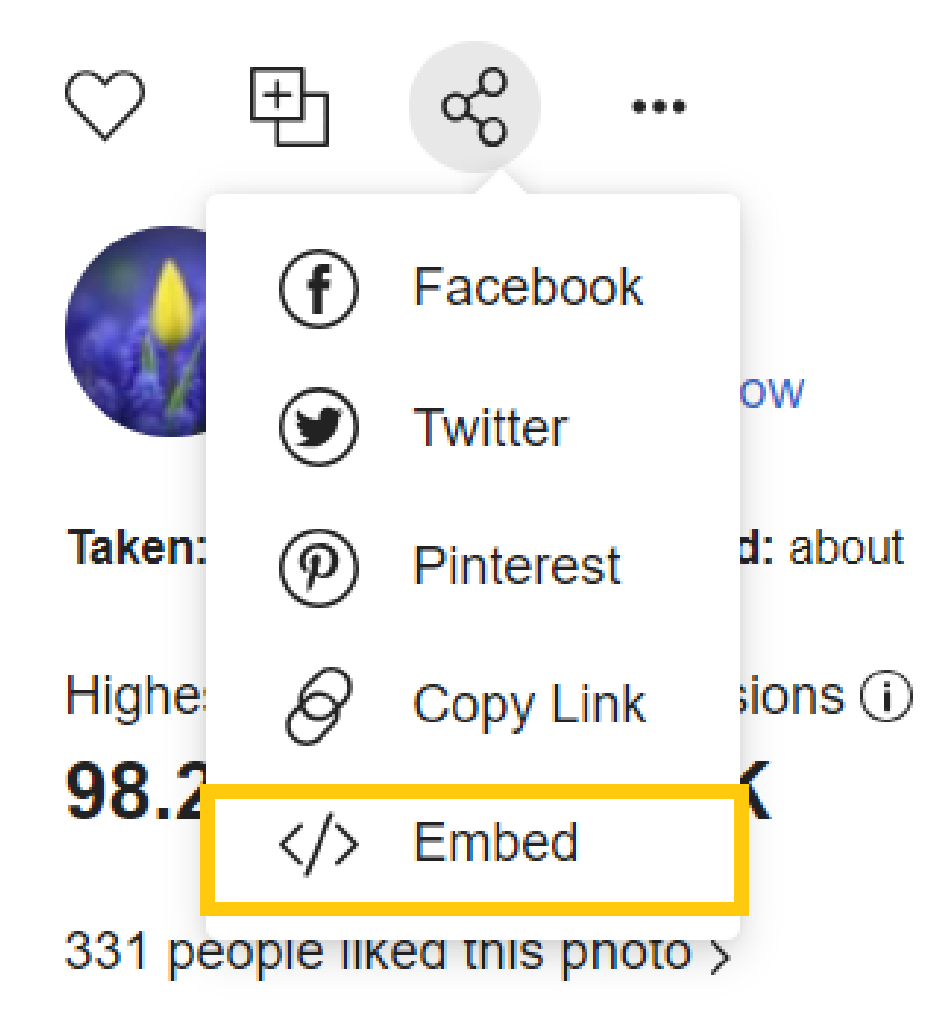
3단계: src를 찾아 작은따옴표 뒤의 내용을 끝까지 복사합니다(뒤쪽의 작은따옴표는 제외).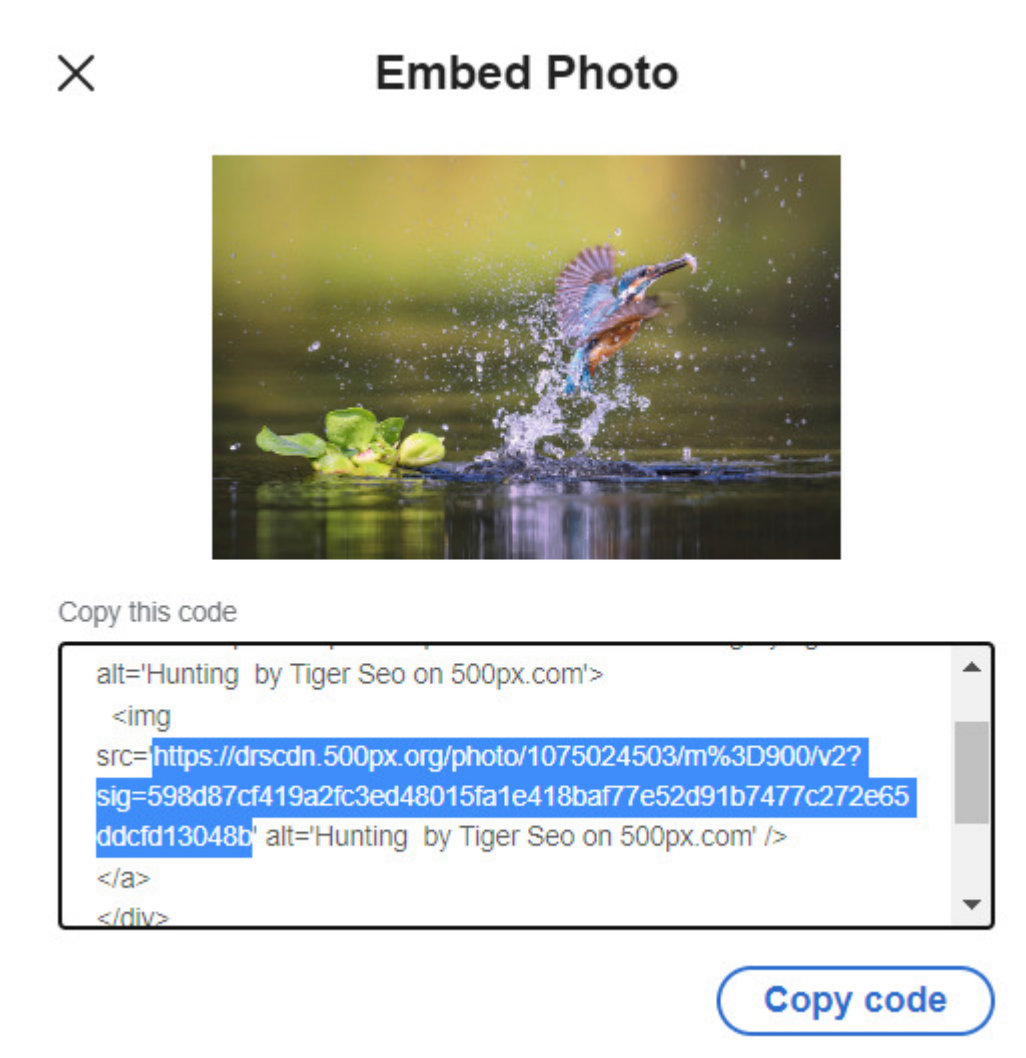
4단계: URL을 상품 수정 페이지에 붙여넣고 미디어 제목을 입력합니다(선택 사항).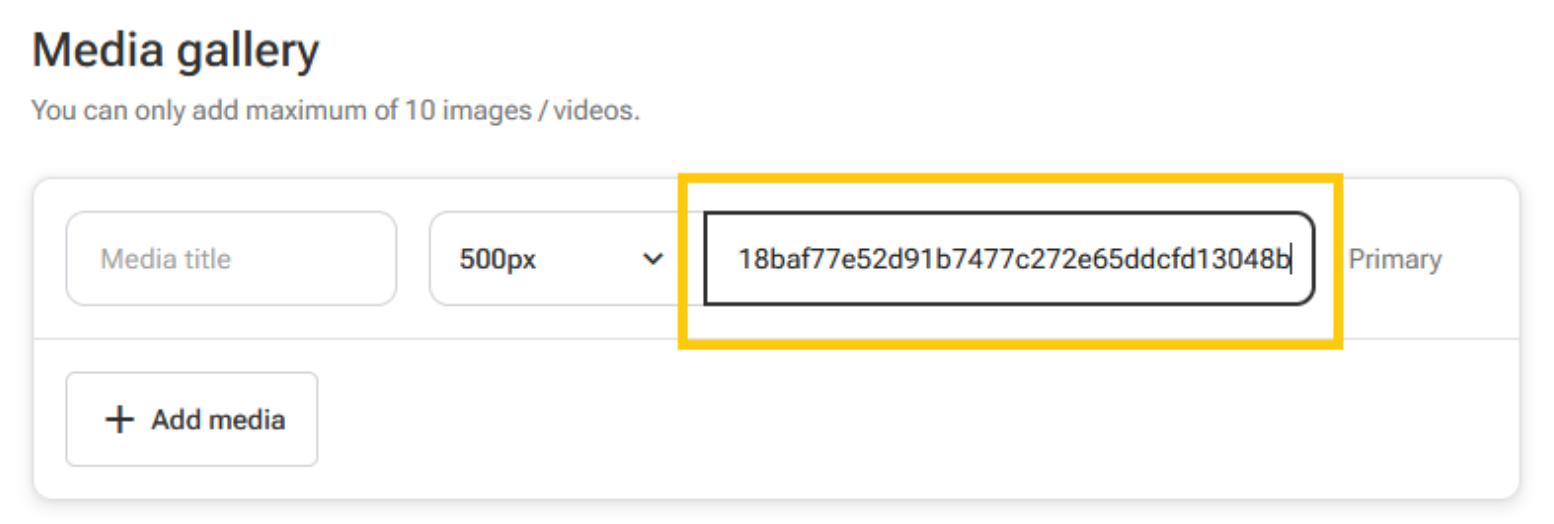
5. hizliresim.com
1단계: 사진을 업로드한 뒤 로드 버튼을 클릭합니다.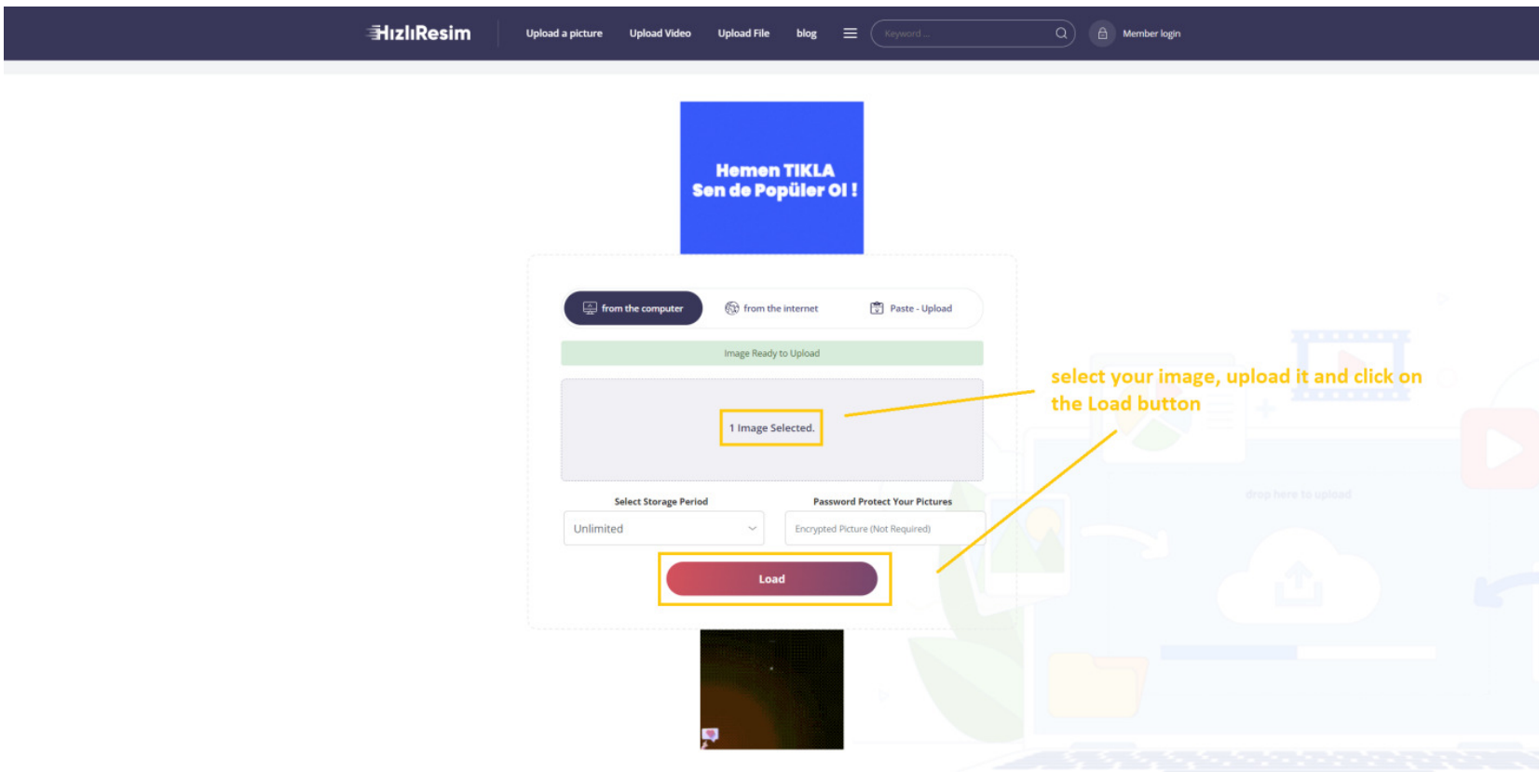
2단계: 이미지에서 마우스 오른쪽 버튼을 클릭한 후 이미지 주소 복사를 선택합니다.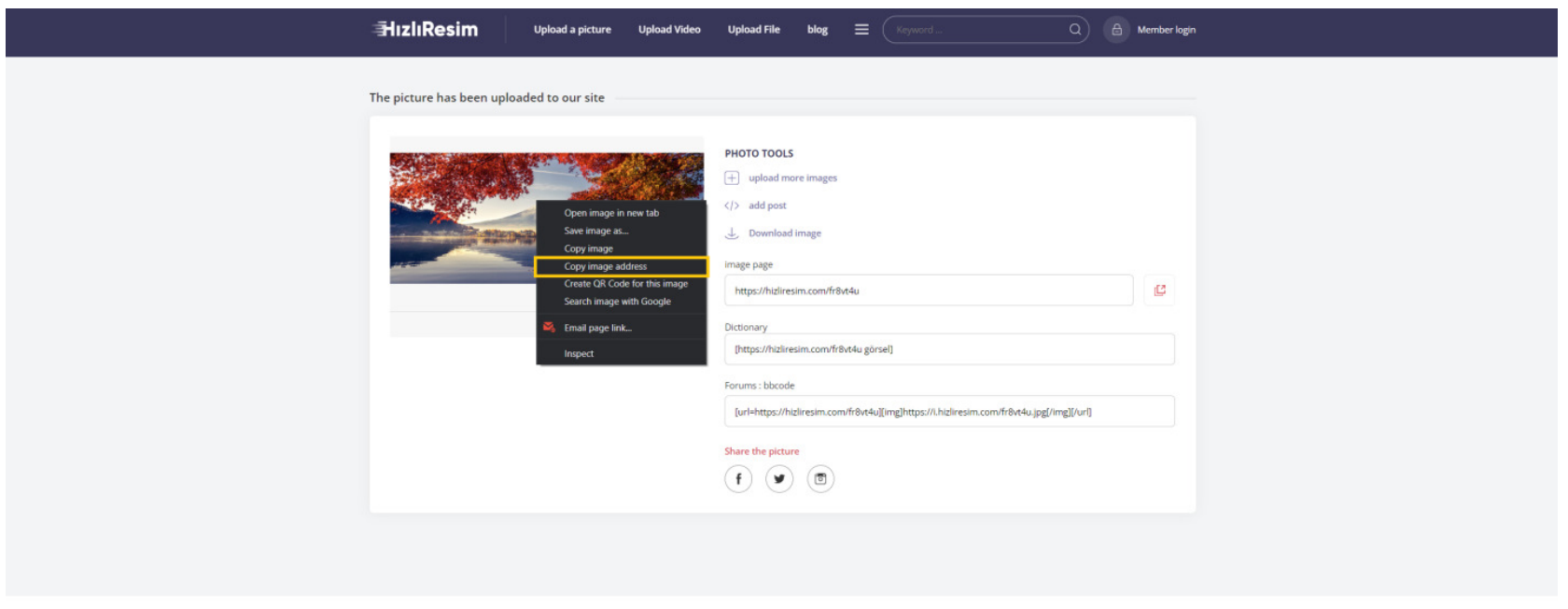
3단계: URL을 상품 수정 페이지에 붙여넣고 미디어 제목을 입력합니다(선택 사항).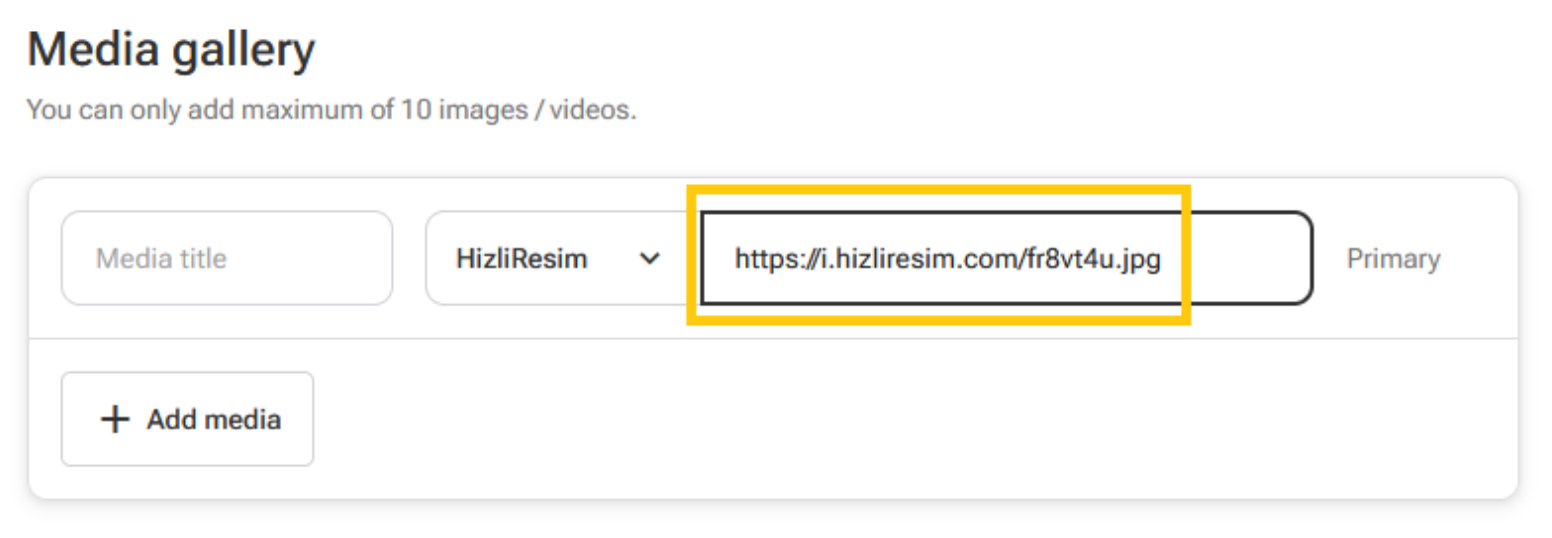
6. postimages.org
1단계: 원하는 이미지를 업로드하고 직접 링크를 복사합니다.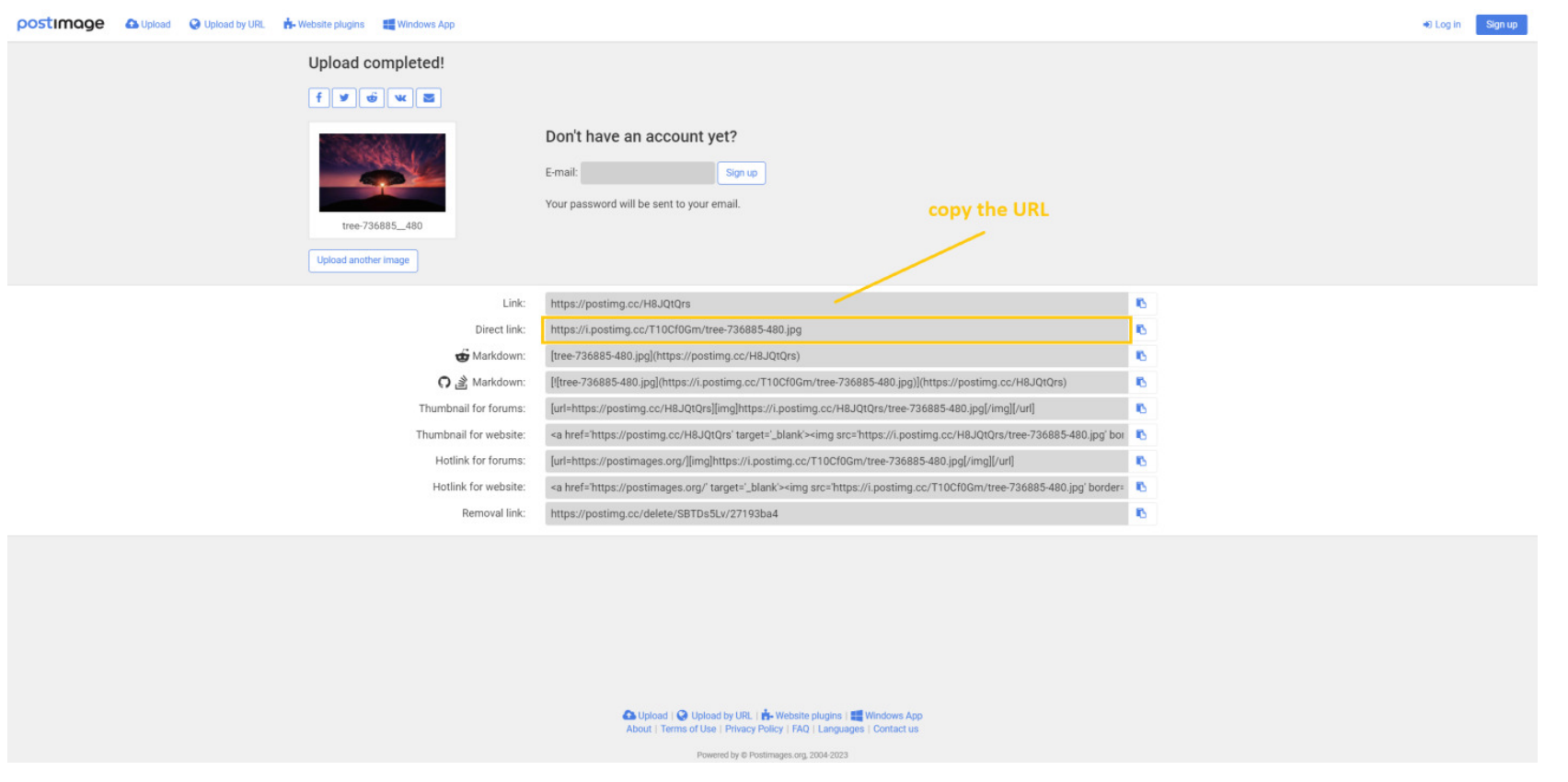
2단계: URL을 상품 수정 페이지에 붙여넣고 미디어 제목을 입력합니다(선택 사항).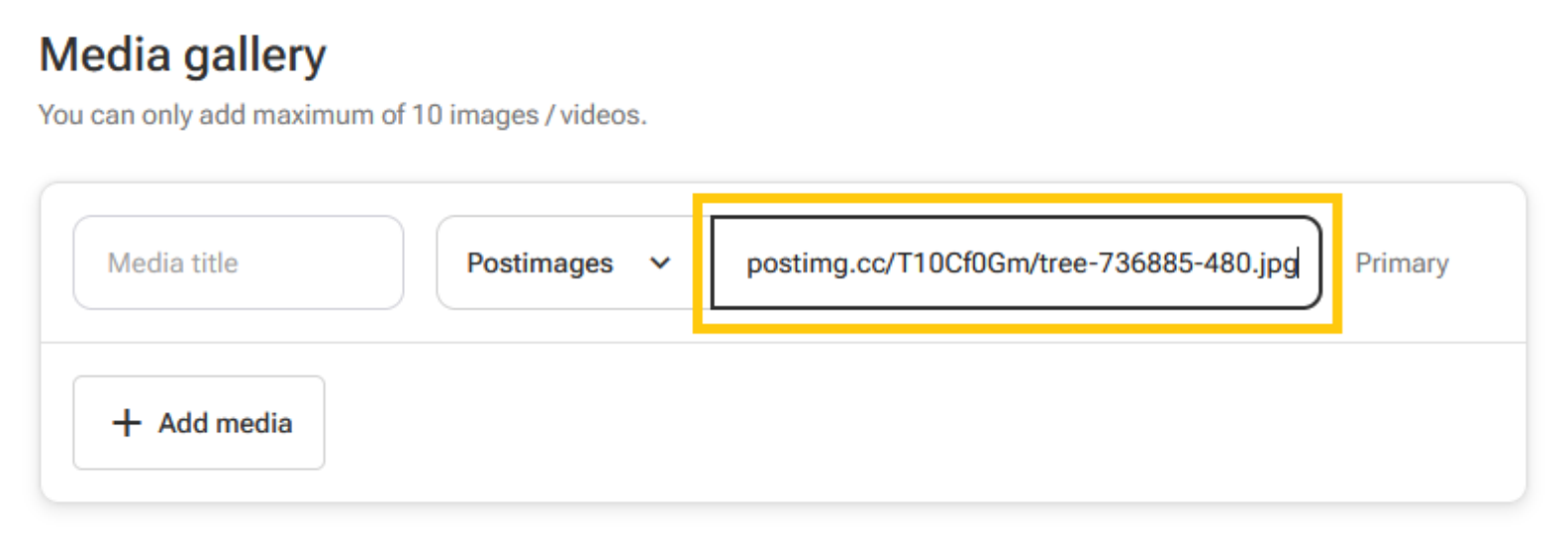
참고:
- 일부 도메인은 호스팅 파일에 만료일이 있을 수 있으므로, 업로드한 이미지를 수시로 확인해 주시기 바랍니다.
- 제출한 URL은 호스팅 페이지가 아니라 이미지 파일로 직접 연결되어야 합니다. 아래와 같이 새 탭에서 열거나 이미지 주소를 복사하여 이미지 파일 URL을 가져올 수 있습니다.
허용됨
허용되지 않음