この記事はEnglishからAI翻訳されました。一部の詳細が完全に正確でない場合があります。
G2G出品でサードパーティの画像ホスティングに対応している信頼できるプラットフォームはどれですか?
最終更新日: 28 Aug 2026
どのドメインが第三者の画像ホスティングに対応していますか?
以下のドメインは、第三者の画像ホスティングに対応しています。出品を作成する際にご利用いただけます。
1. imgur.com
1. 画像のアップロード
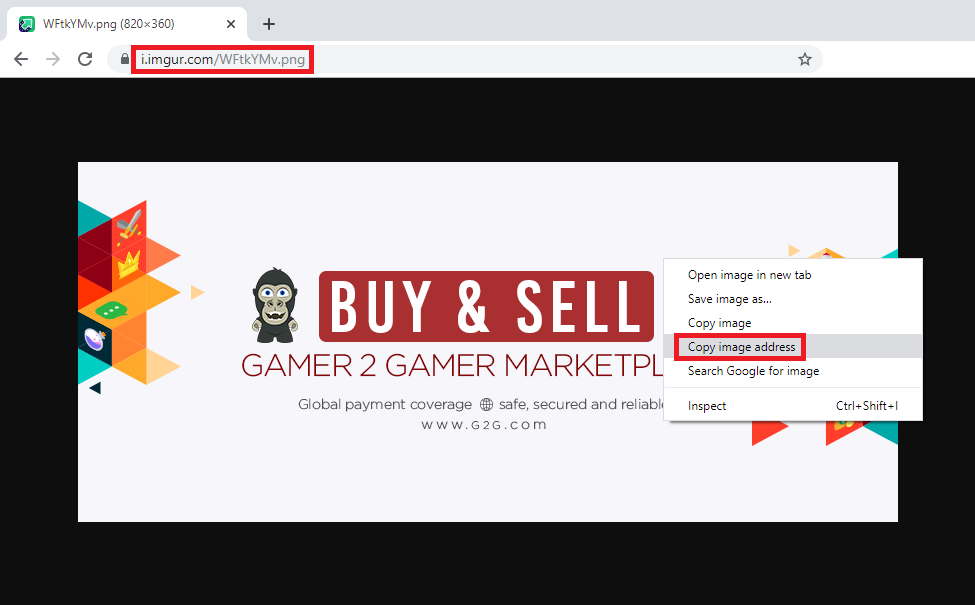
手順 1: 対象の画像を右クリックし、画像アドレスをコピー を選択します。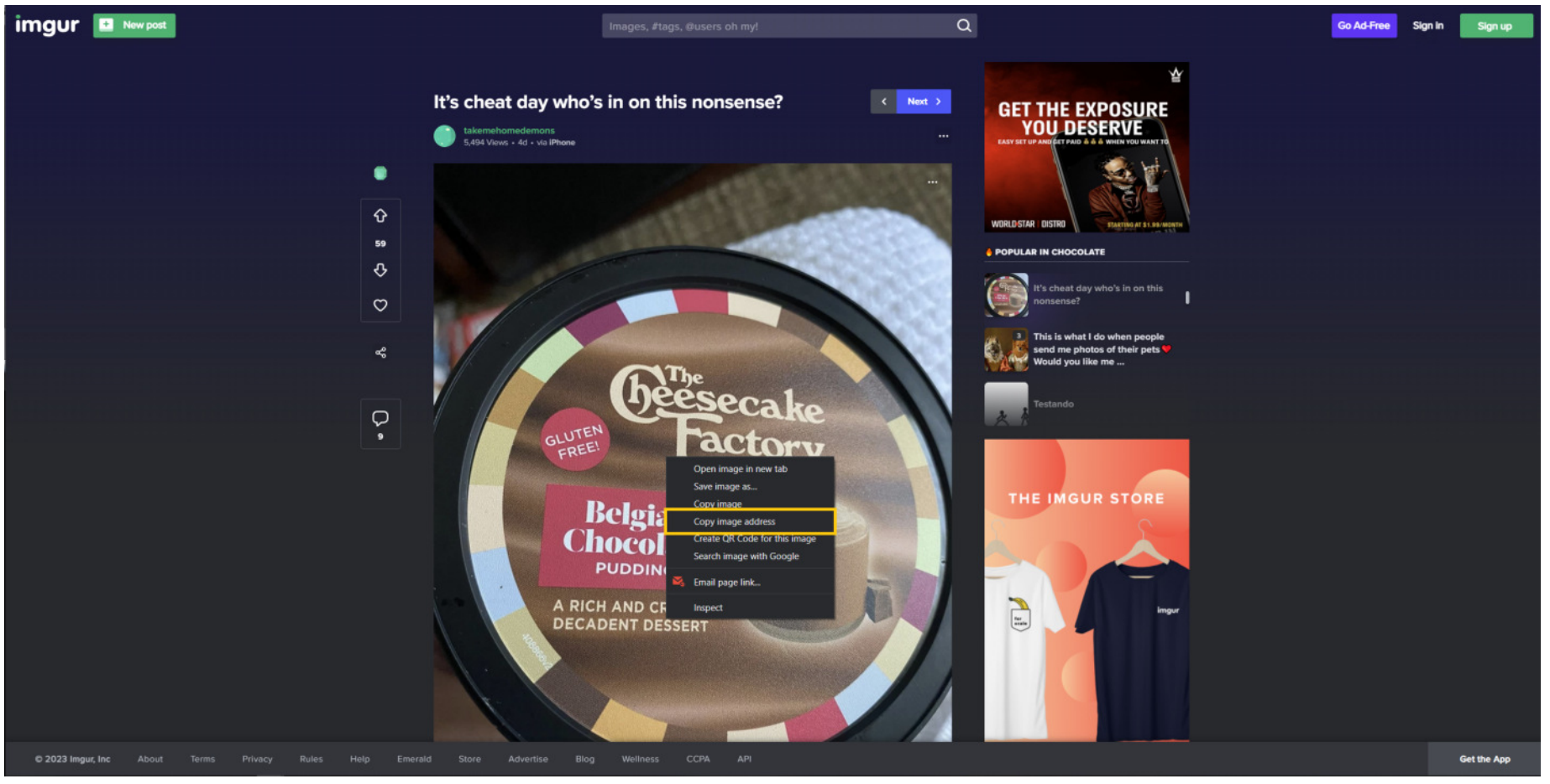
手順 2: URL をオファー編集ページに貼り付け、メディアタイトルに名前を付けます(任意)。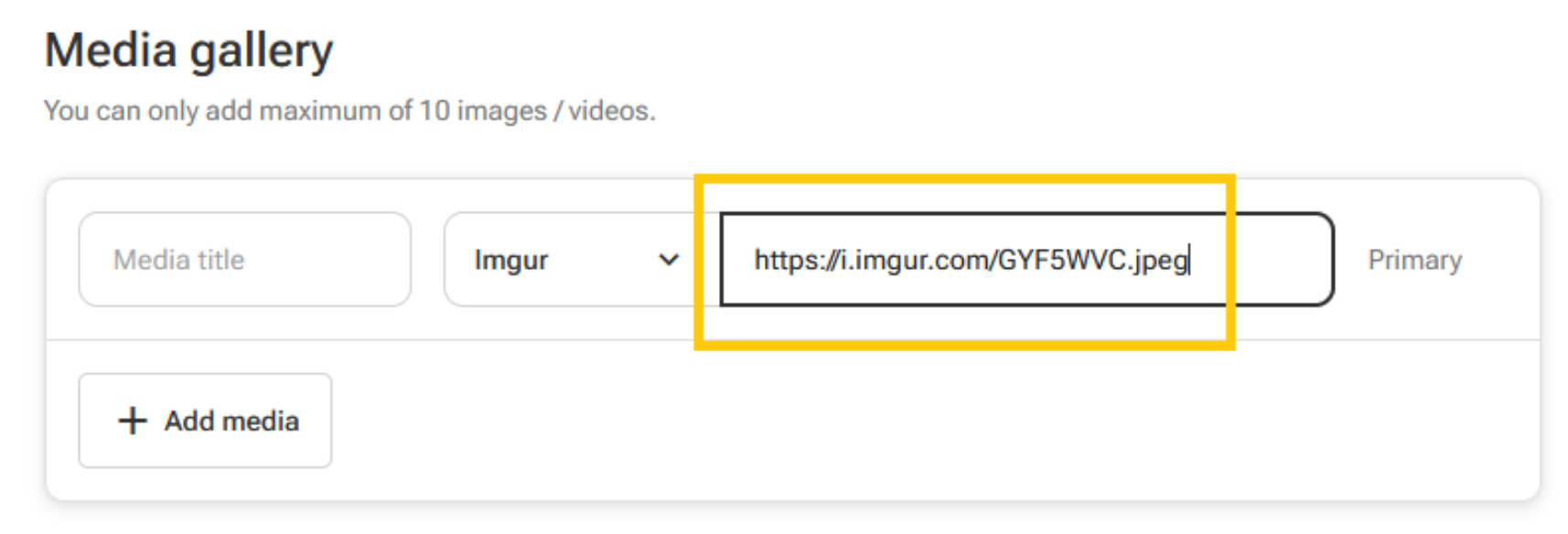
2. 動画のアップロード
手順 1: 動画を右クリックし、動画アドレスをコピー を選択します。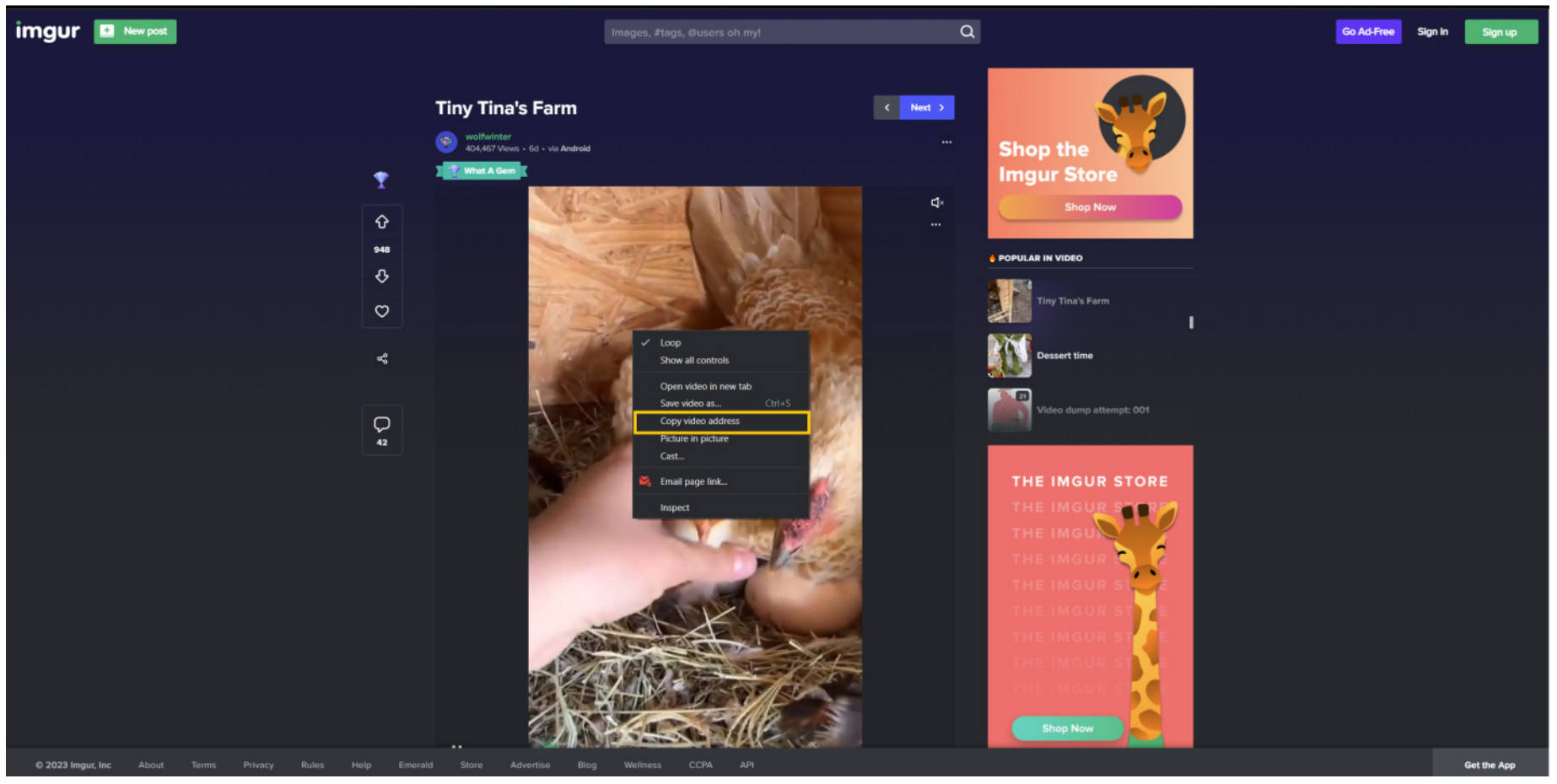
手順 2: URL をオファー編集ページに貼り付け、メディアタイトルに名前を付けます(任意)。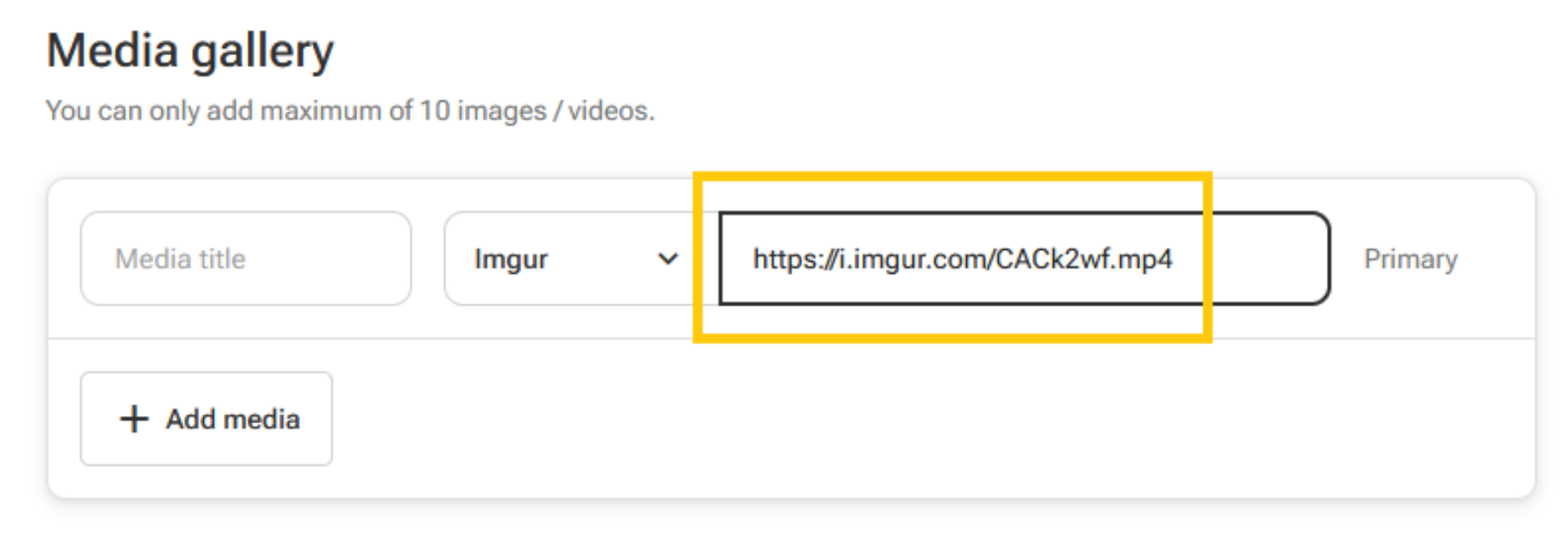
2. flickr.com
手順 1: 対象の画像で、矢印アイコンをクリックします。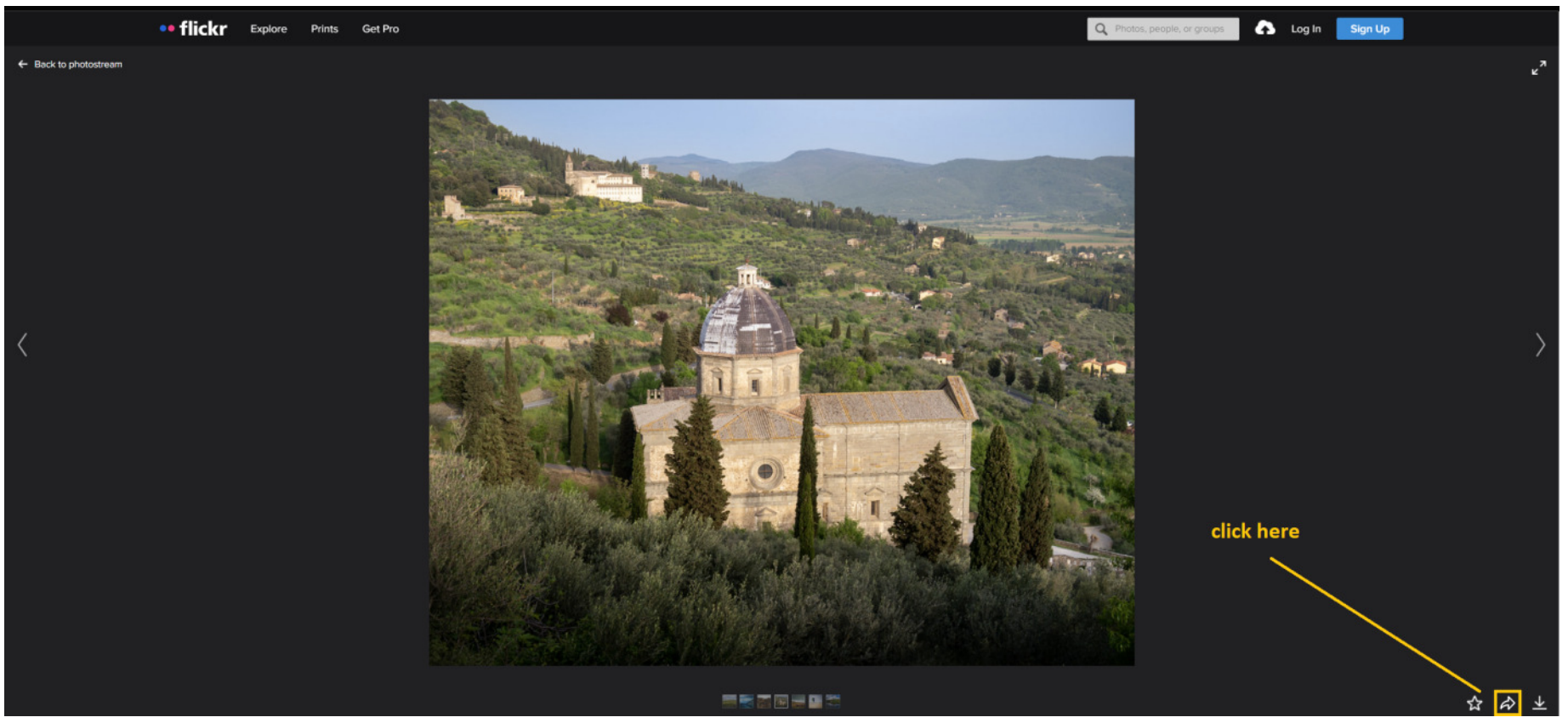
手順 2: 埋め込み を選択し、内容全体をコピーします。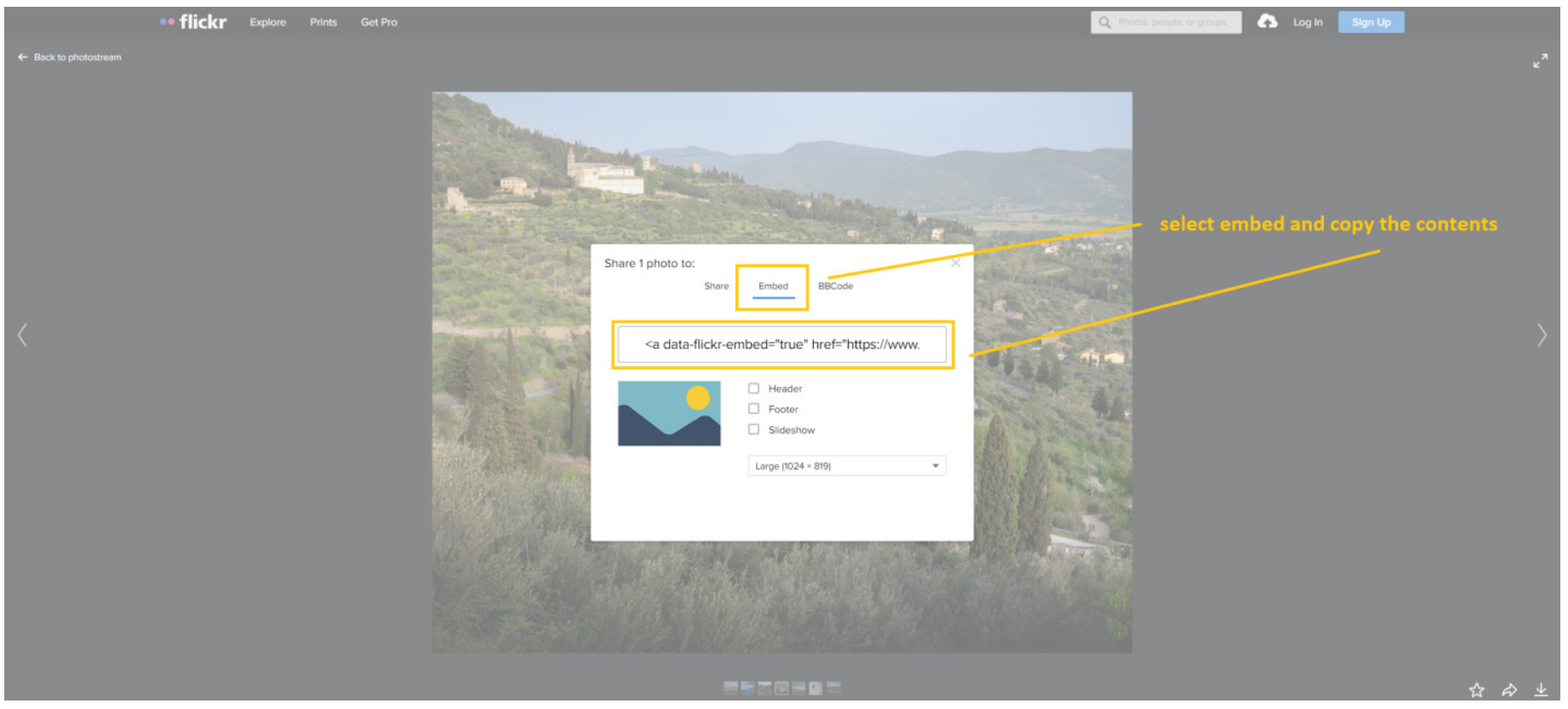
手順 3: メモ帳を開いて内容を貼り付け、img src を検索します。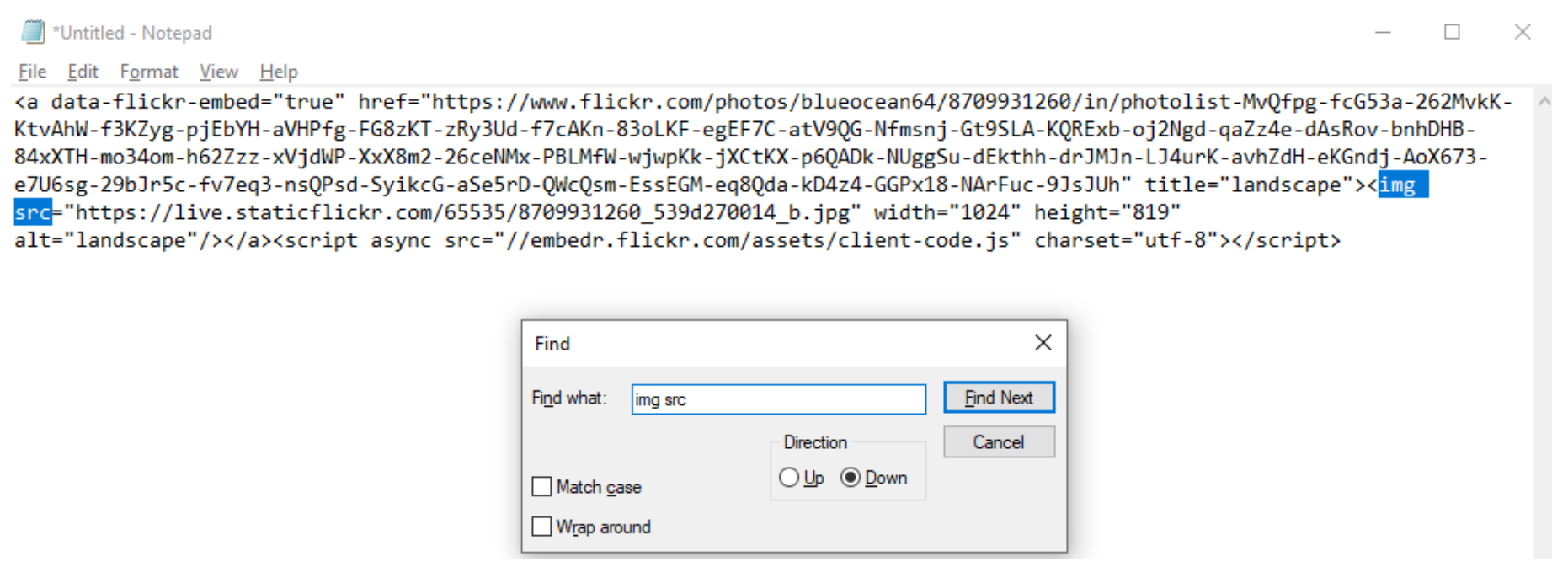
手順 4: 画像拡張子の直前まで URL をコピーします。
手順 5: URL をオファー編集ページに貼り付け、メディアタイトルに名前を付けます(任意)。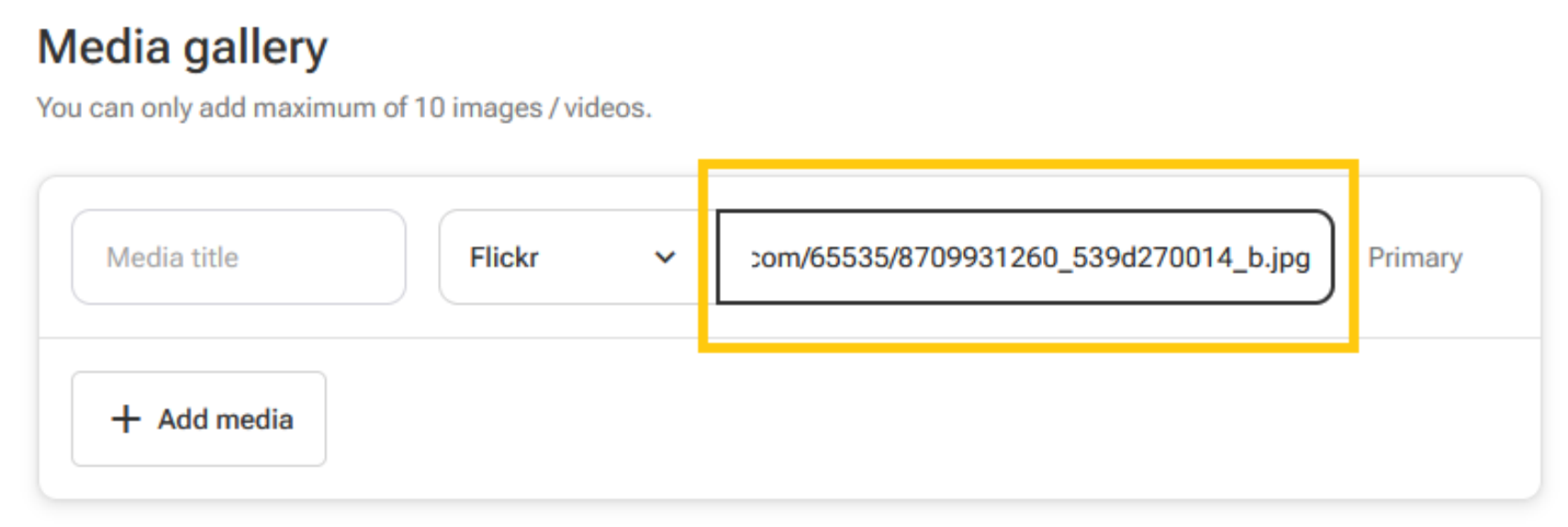
3. dropbox.com
手順 1: 必要な画像を検索して開き、リンクをコピー をクリックします。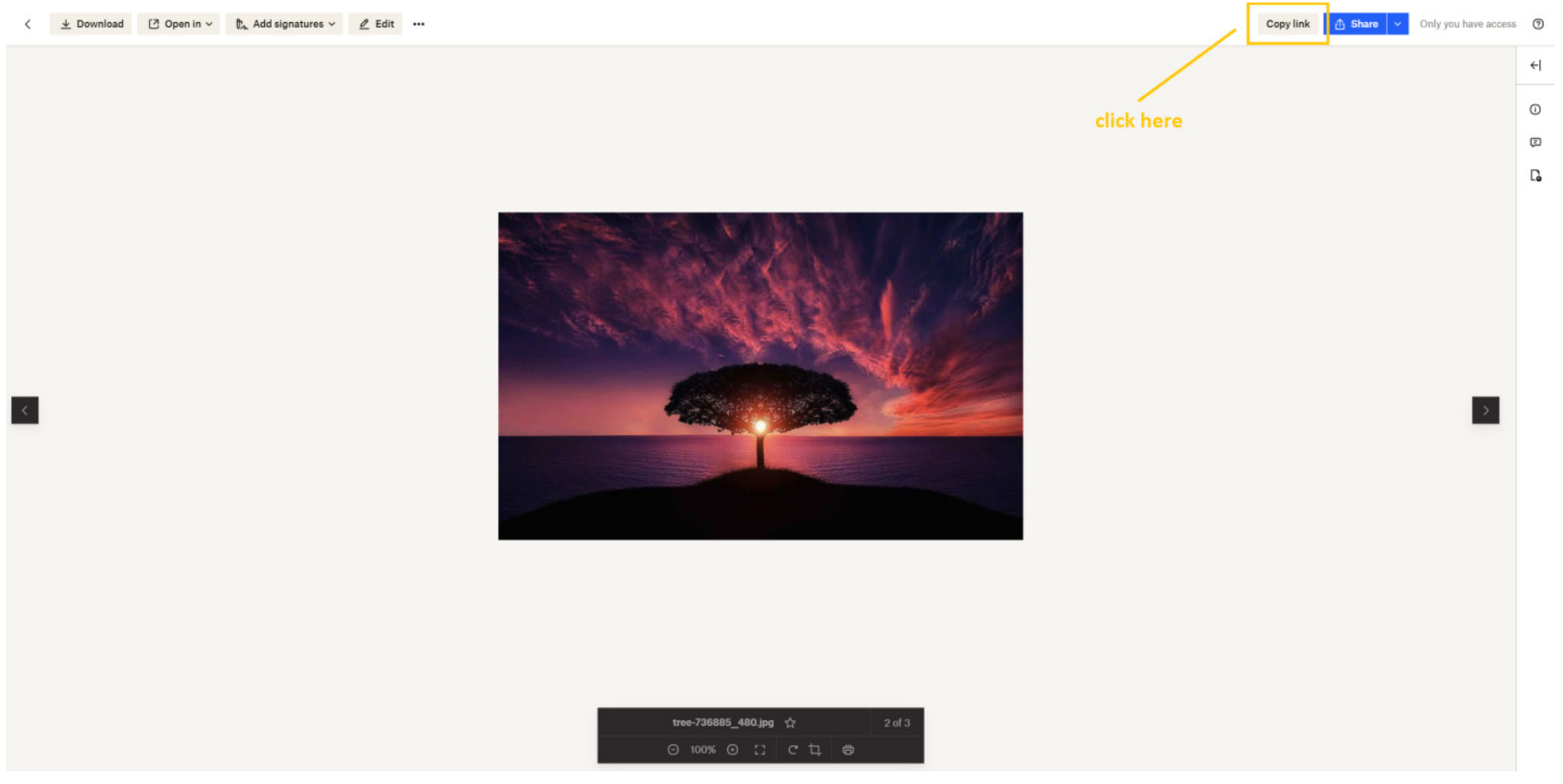
手順 2: ページ下部にリンクが生成されます。自動でコピーされるため、手動でのコピーは不要です。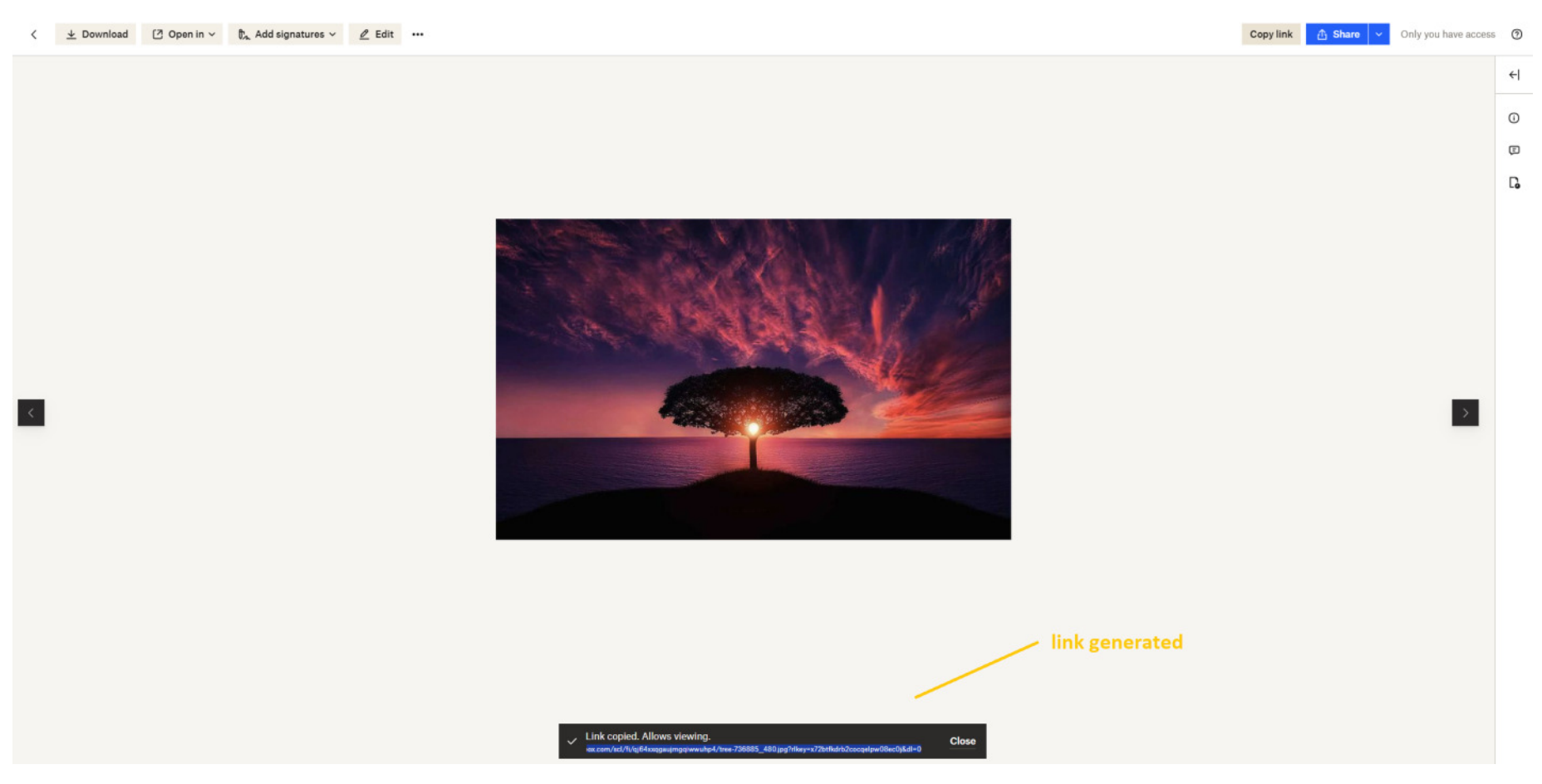
手順 3: URL をオファー編集ページに貼り付け、末尾の拡張子を dl=0 から raw=1 に変更し、先頭のドメインを dl.dropboxusercontent.com に変更します。メディアタイトルに名前を付けます(任意)。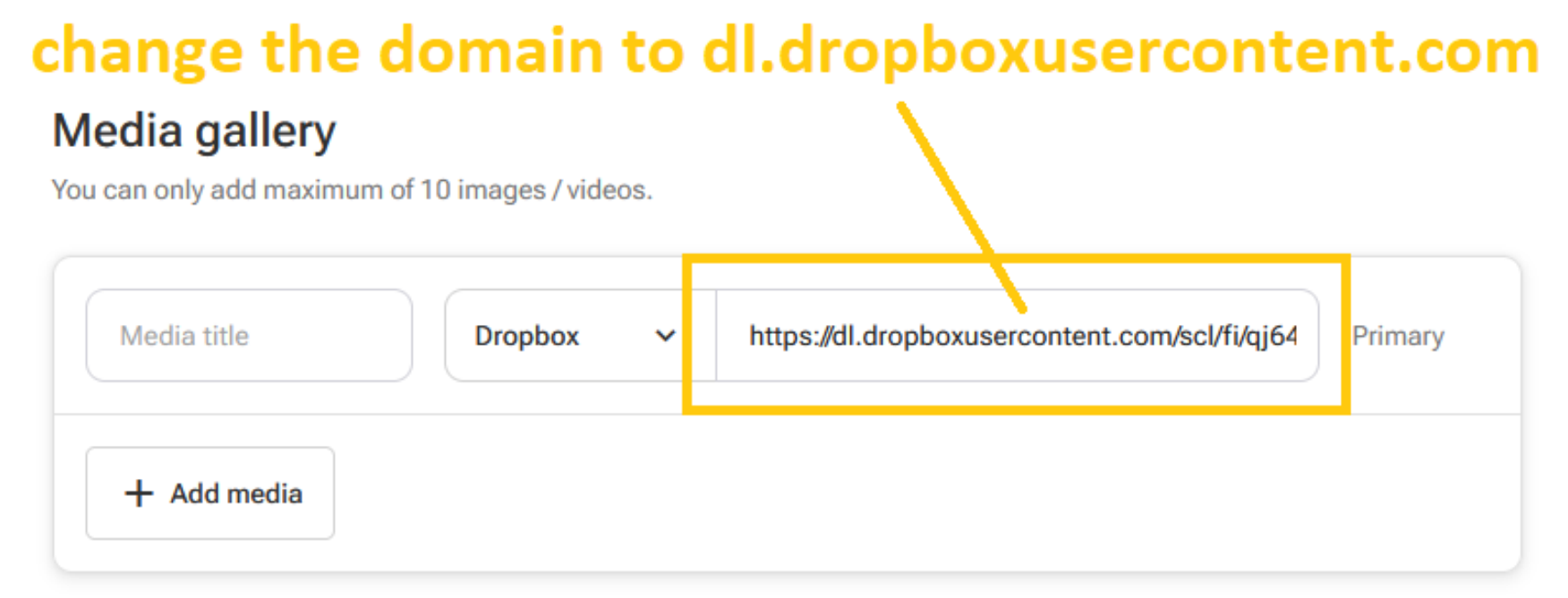
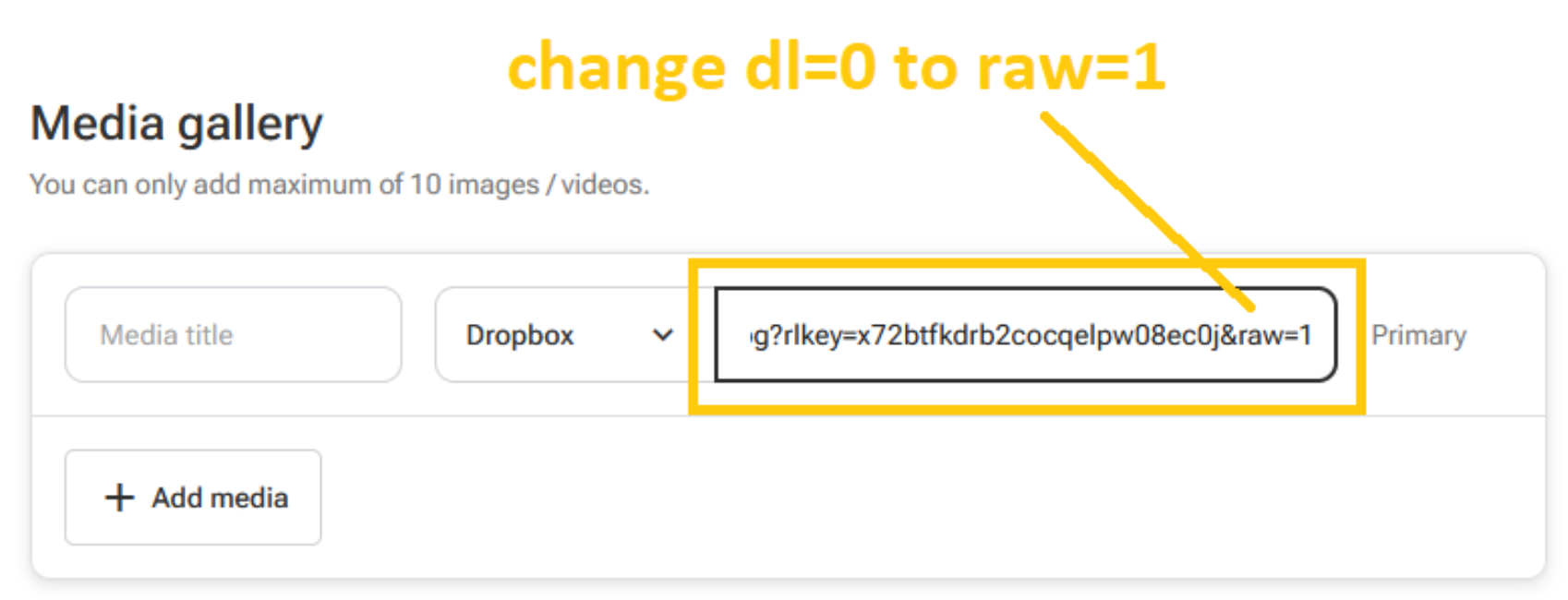
4. 500px.com
手順 1: 共有 アイコンをクリックします。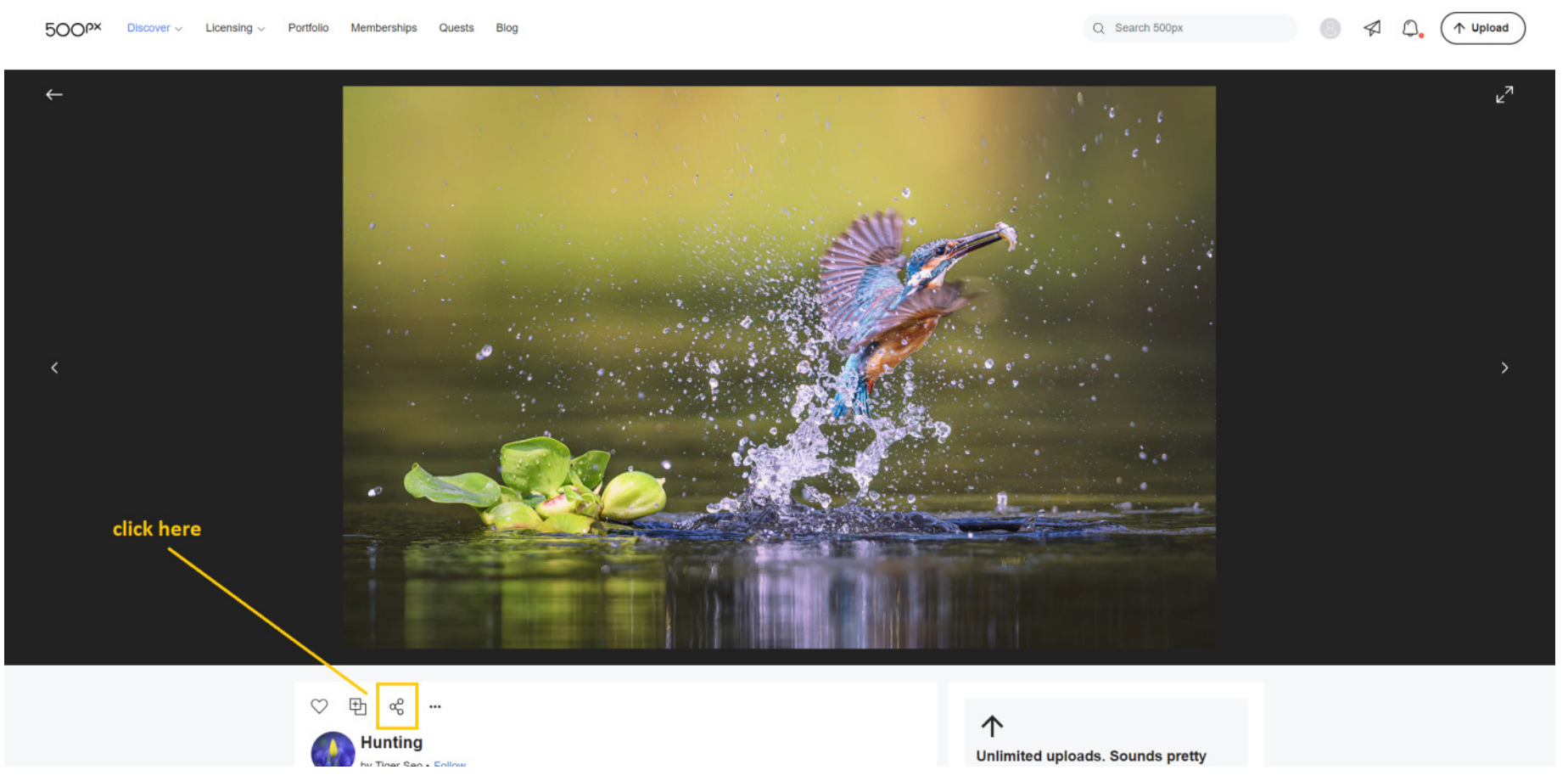
手順 2: オプションから 埋め込み を選択します。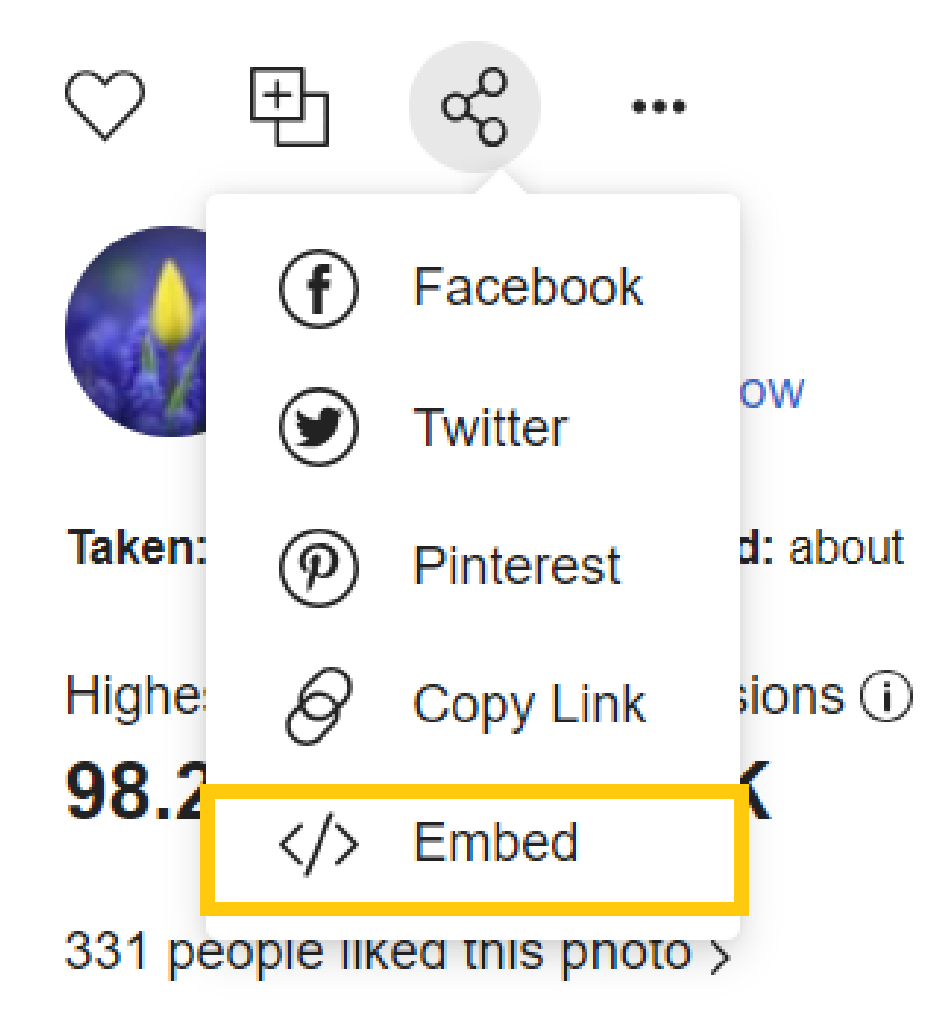
手順 3: src を検索し、最初のシングルクォートの後から末尾までの内容をコピーします(2つ目のシングルクォートは含めません)。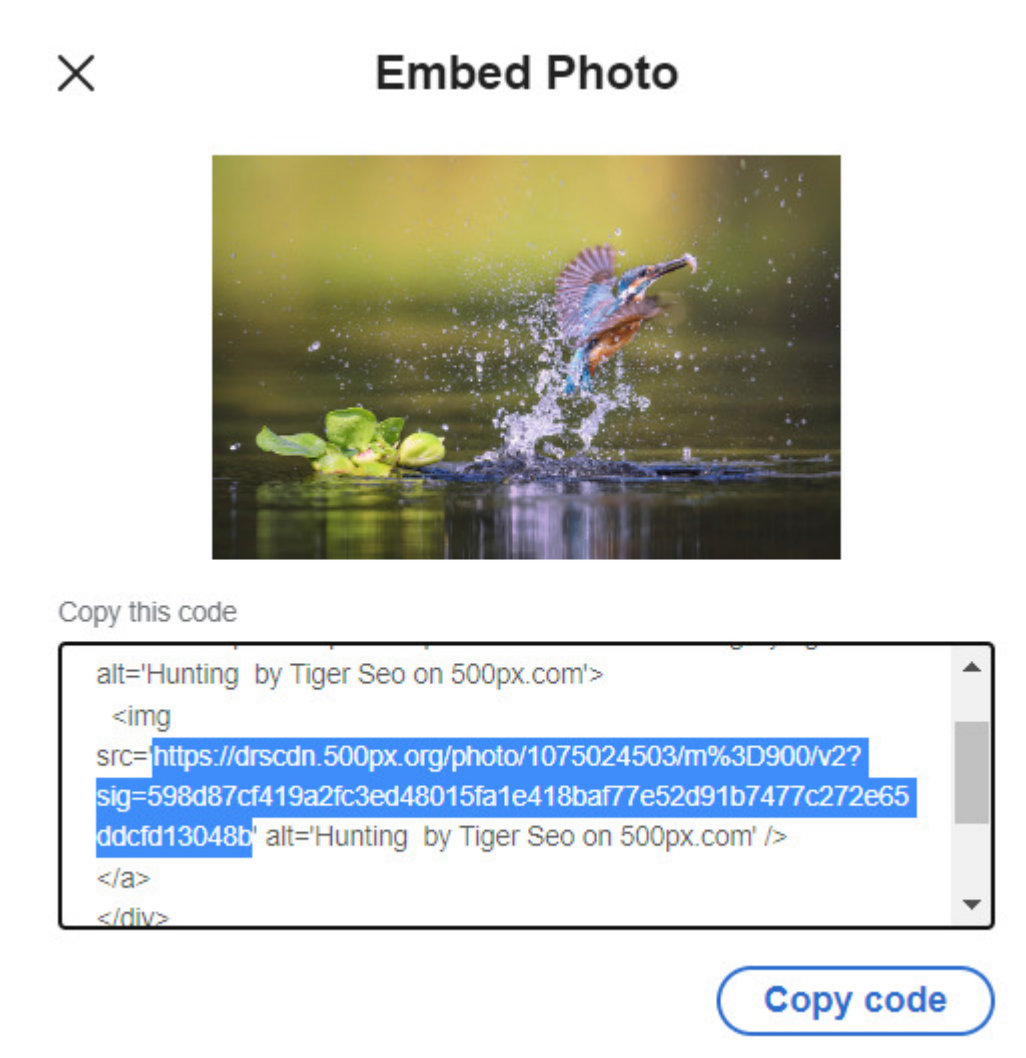
手順 4: URL をオファー編集ページに貼り付け、メディアタイトルに名前を付けます(任意)。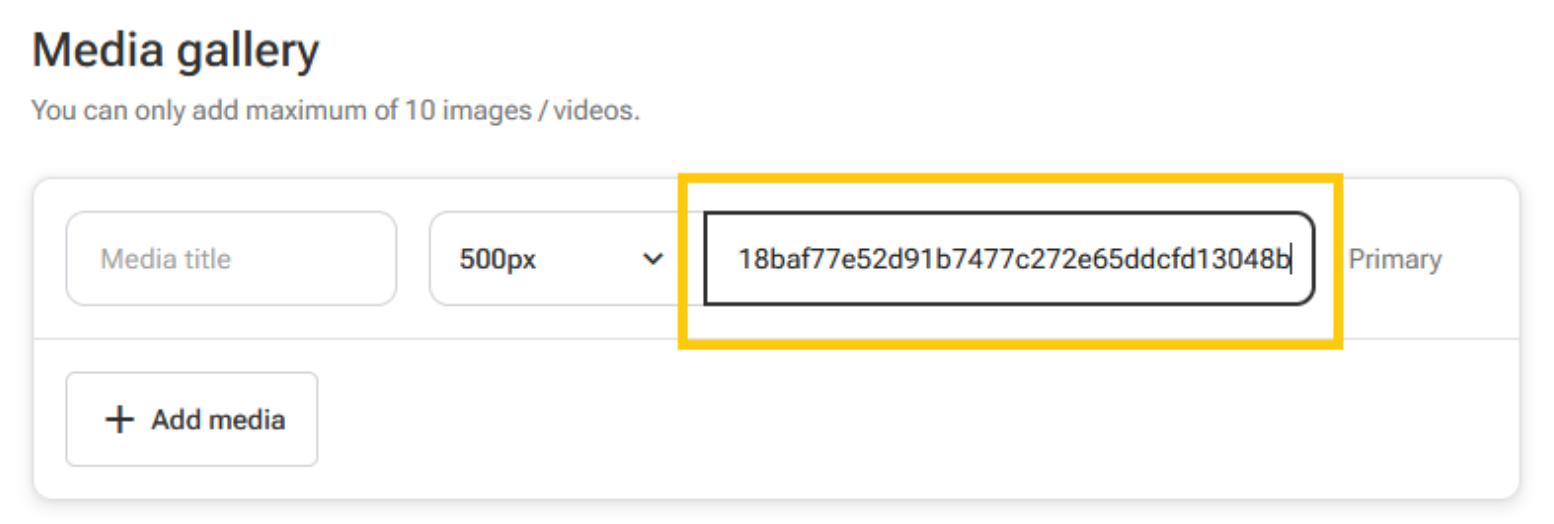
5. hizliresim.com
手順 1: 写真をアップロードし、Load ボタンをクリックします。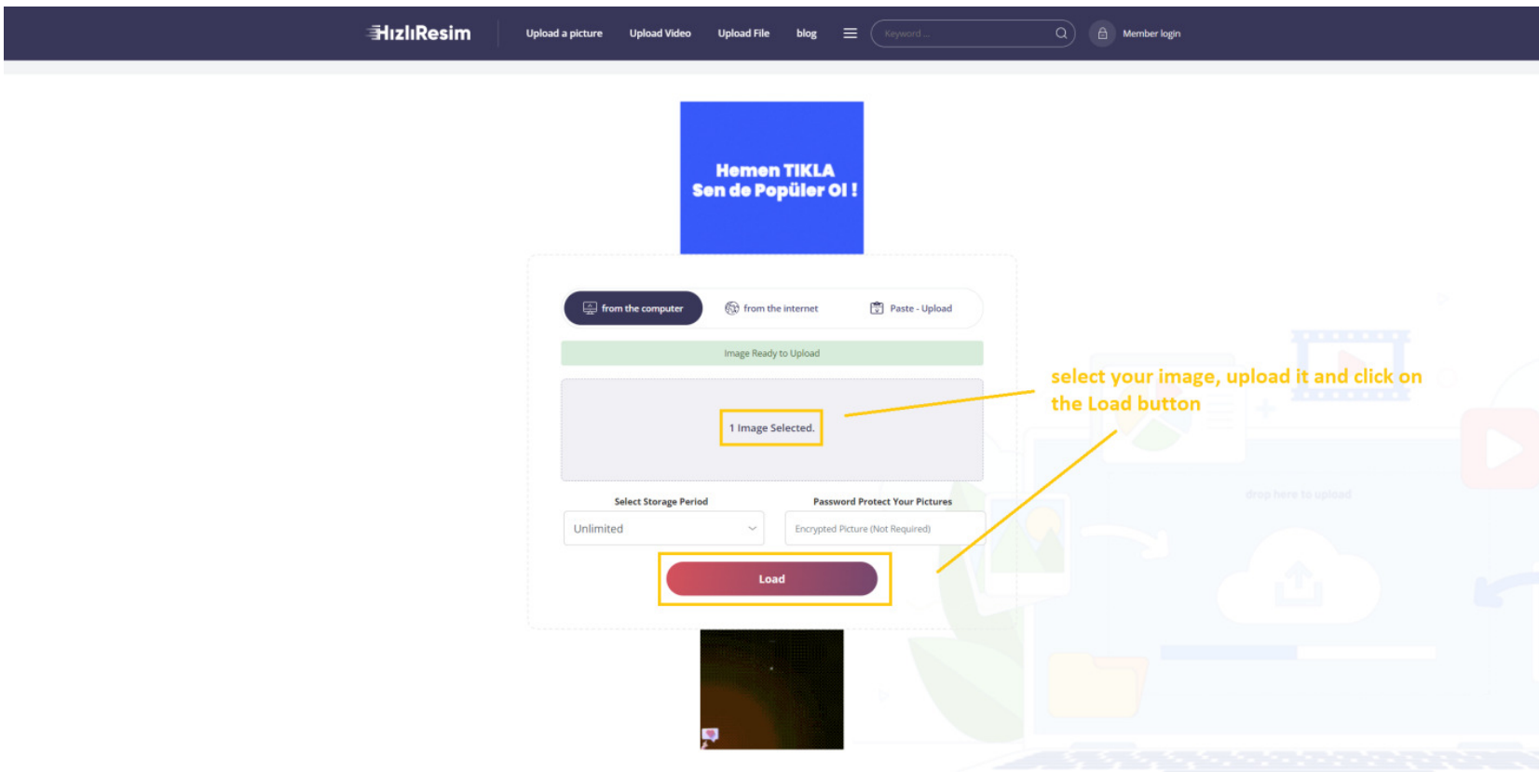
手順 2: 画像を右クリックし、画像アドレスをコピー を選択します。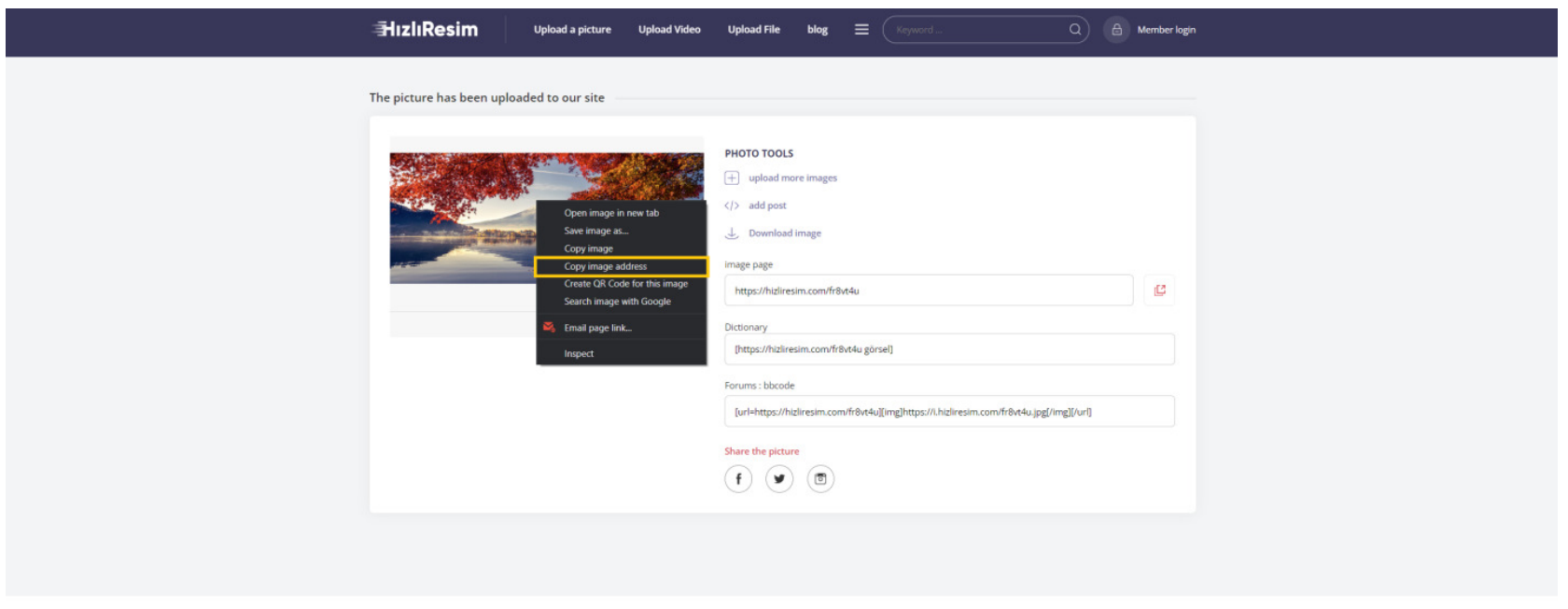
手順 3: URL をオファー編集ページに貼り付け、メディアタイトルに名前を付けます(任意)。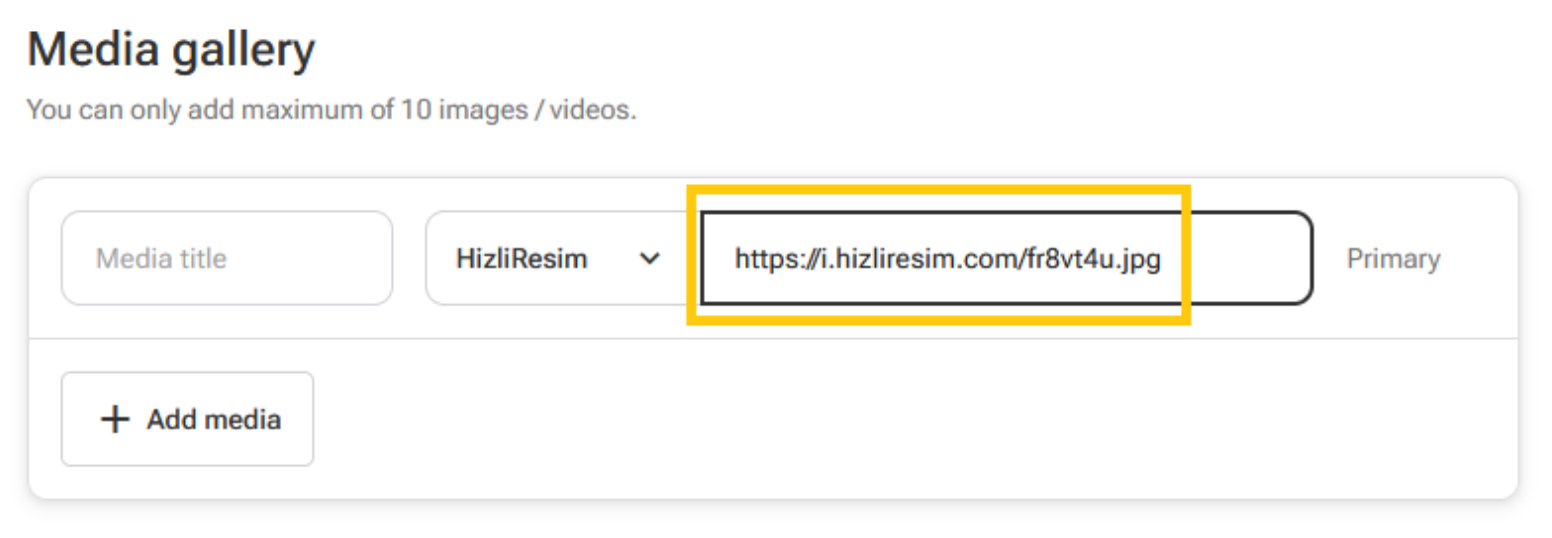
6. postimages.org
手順 1: 必要な画像をアップロードし、直接リンクをコピーします。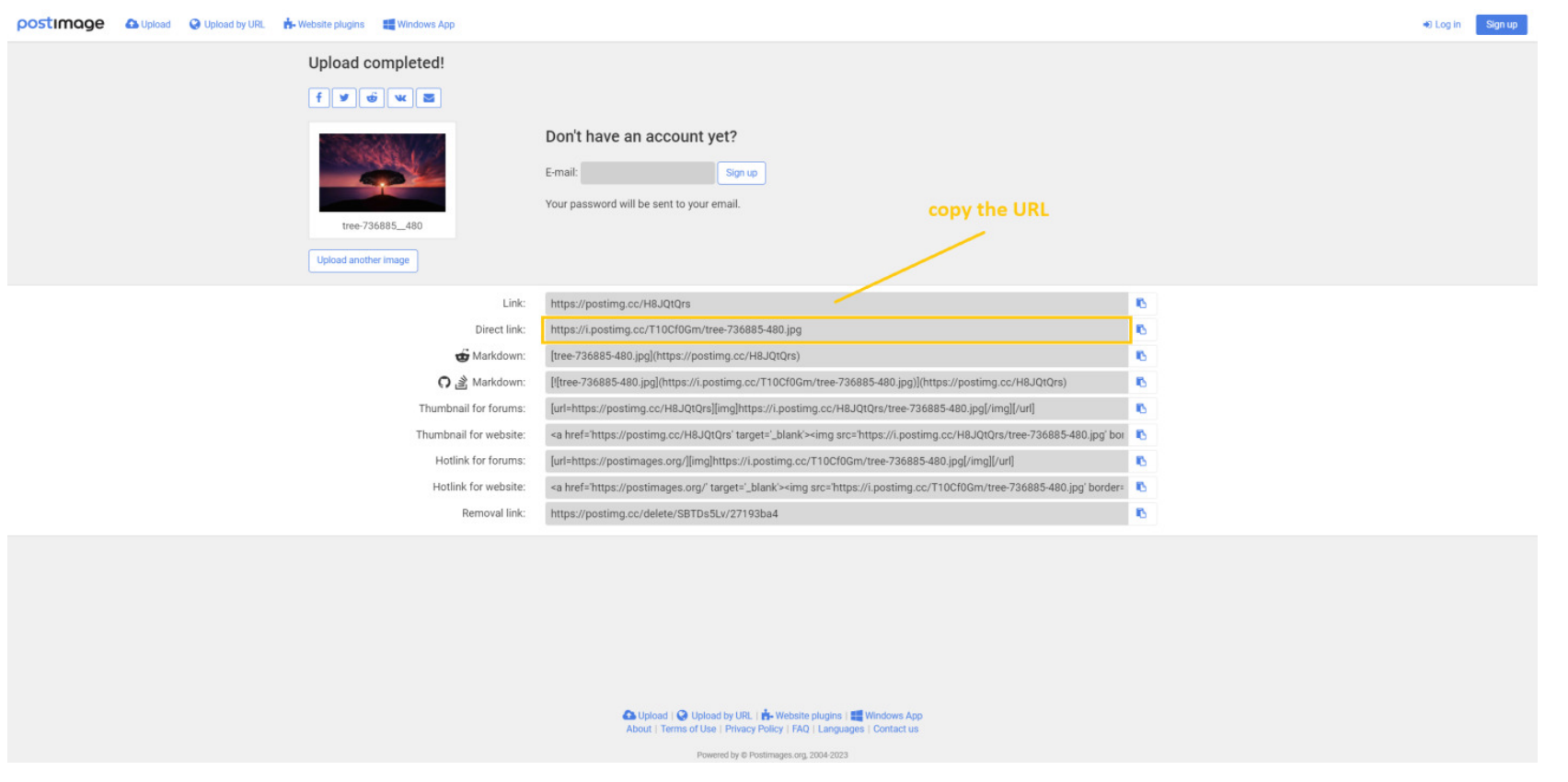
手順 2: URL をオファー編集ページに貼り付け、メディアタイトルに名前を付けます(任意)。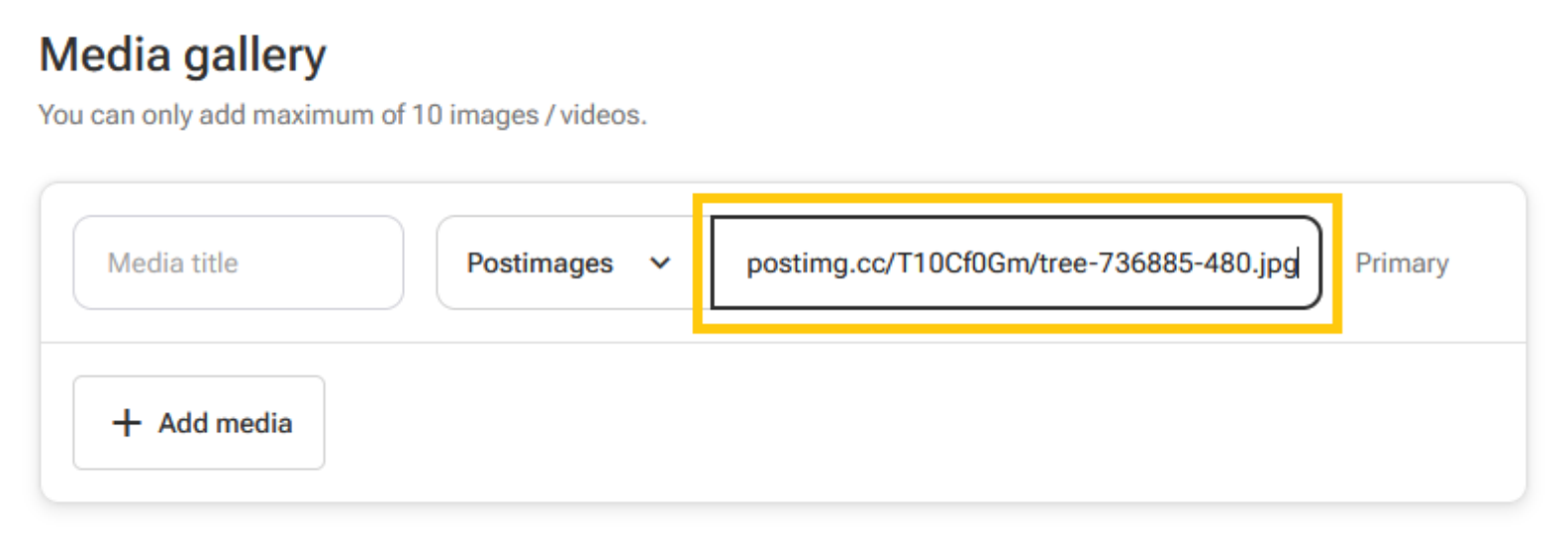
注意:
- 一部のドメインではホストされたファイルに有効期限が設定されている場合があるため、アップロード済みの画像は定期的にご確認ください。
- 提出する URL は、ホスティングページではなく、画像ファイルへ直接リンクしている必要があります。画像ファイルの URL は、以下のように新しいタブで開くか、画像アドレスをコピーすることで取得できます。
対応
非対応