Questo articolo è stato tradotto automaticamente da English. Alcuni dettagli potrebbero non essere perfettamente accurati.
Quali piattaforme affidabili supportano l'hosting di immagini di terze parti per gli annunci G2G?
Ultimo aggiornamento: 28 Aug 2026
Quali domini supportano l’hosting di immagini di terze parti?
I seguenti domini supportano l’hosting di immagini di terze parti. È possibile utilizzarli durante la creazione delle inserzioni:
1. imgur.com
1. Caricamento immagini
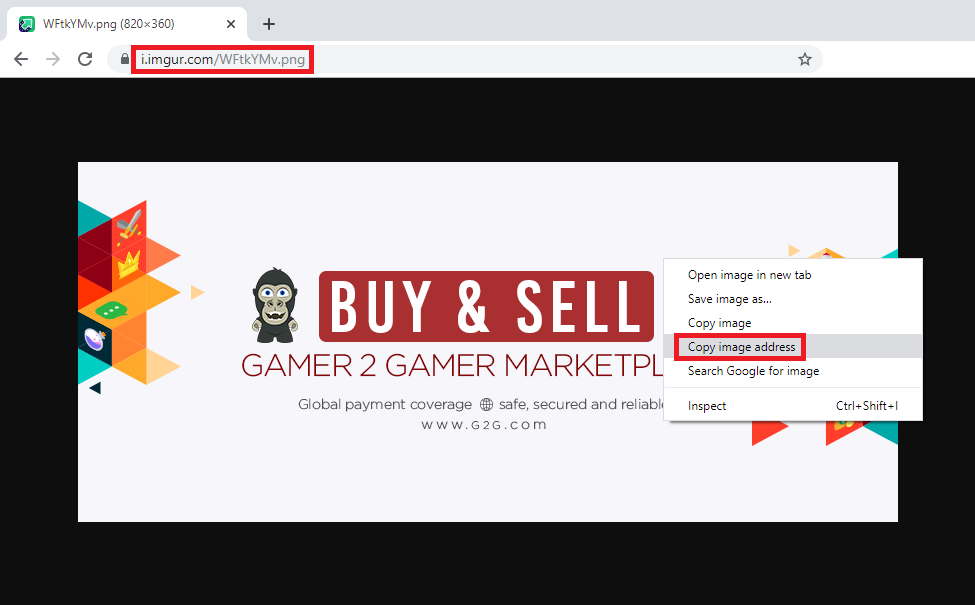
Passo 1: Sull’immagine selezionata, fare clic con il pulsante destro del mouse e selezionare Copia indirizzo immagine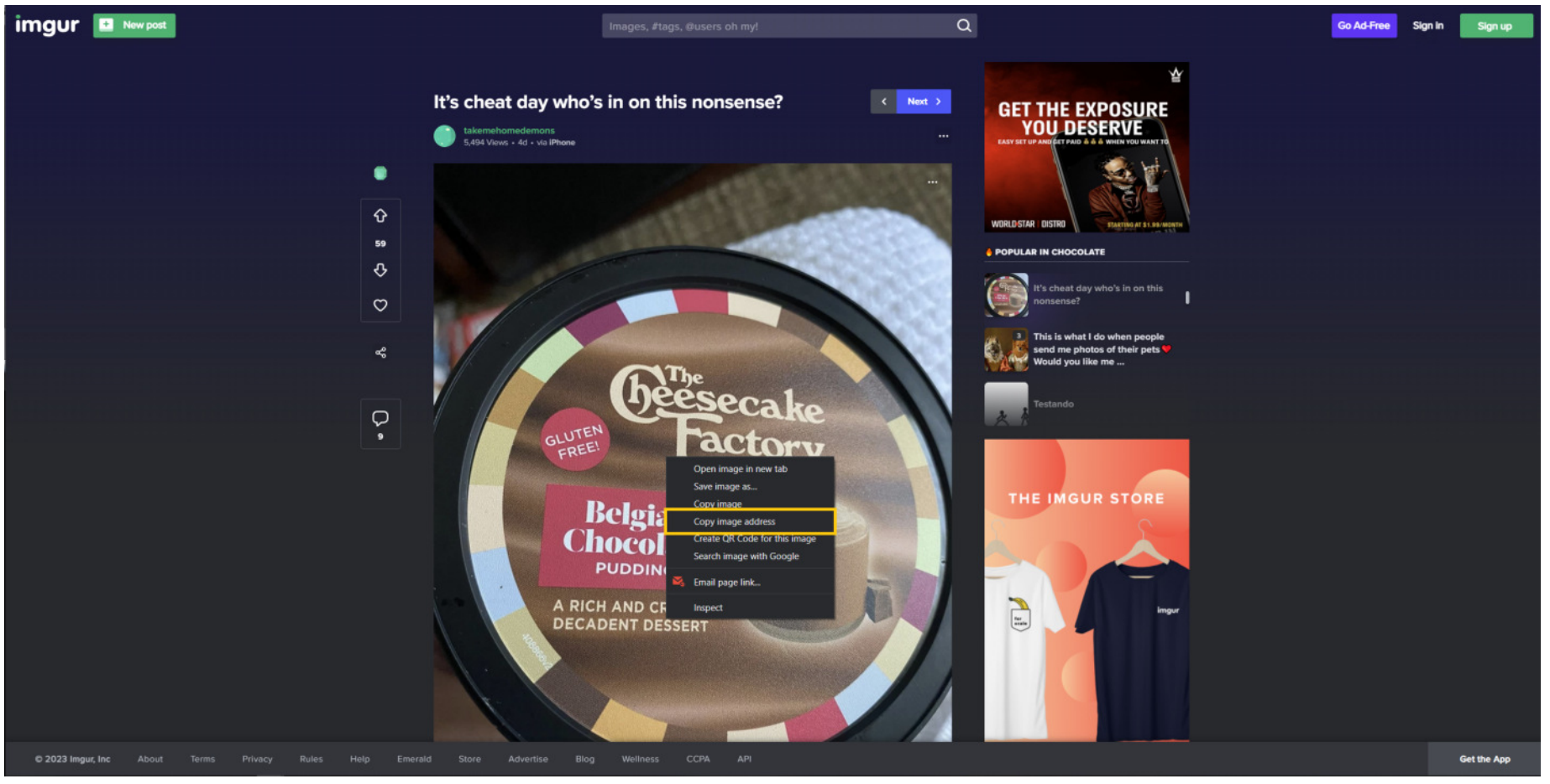
Passo 2: Incollare l’URL nella pagina di modifica dell’offerta e assegnare un nome al titolo del contenuto multimediale (facoltativo)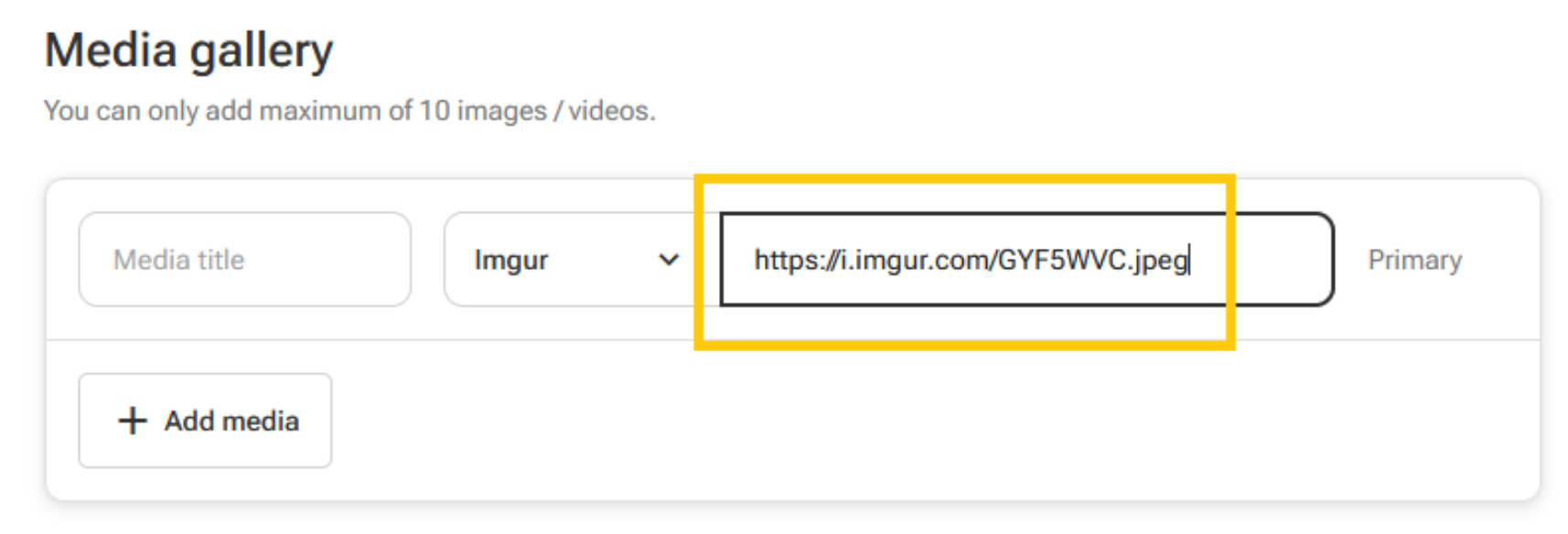
2. Caricamento video
Passo 1: Fare clic con il pulsante destro del mouse sul video e selezionare Copia indirizzo video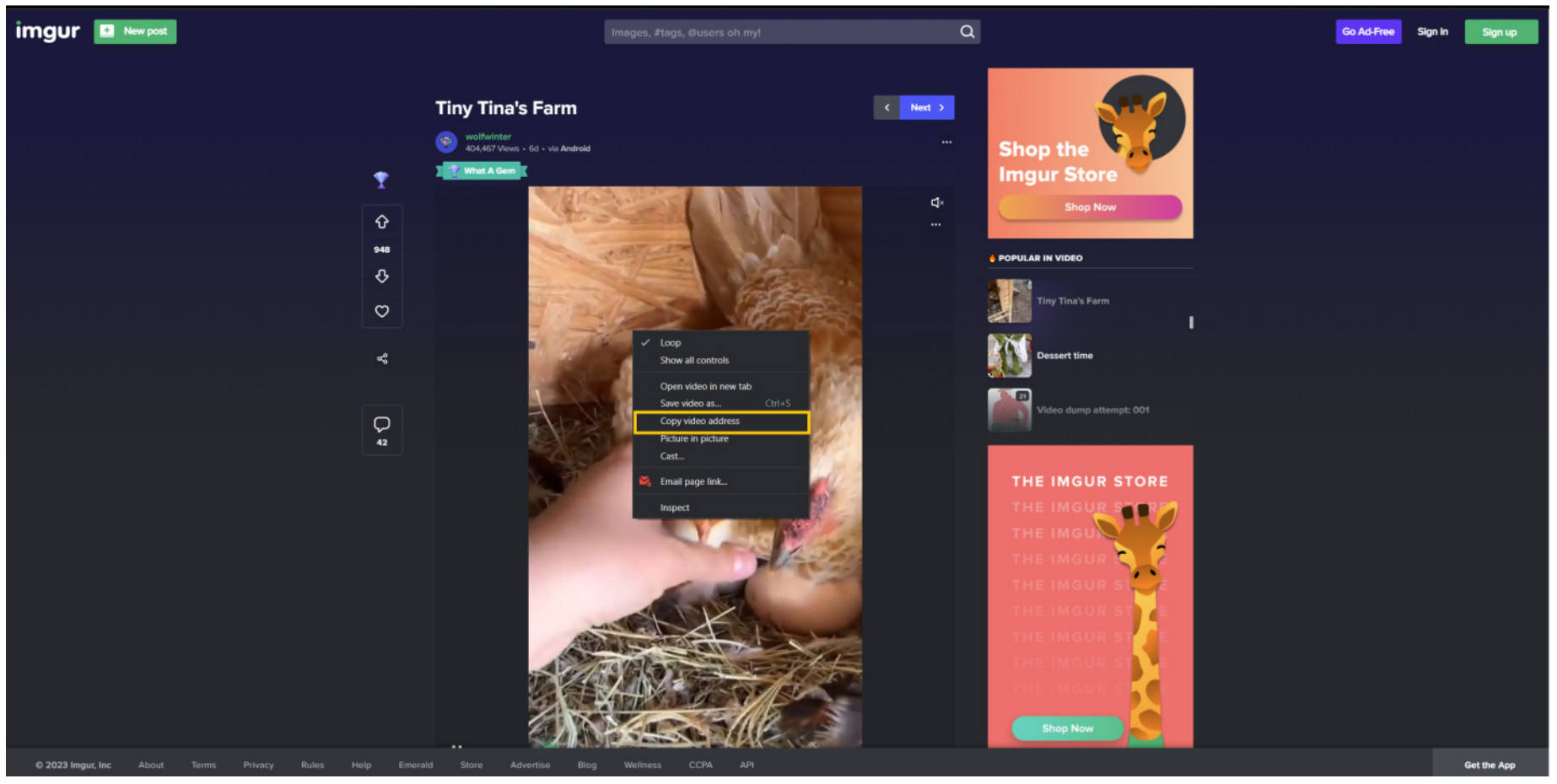
Passo 2: Incollare l’URL nella pagina di modifica dell’offerta e assegnare un nome al titolo del contenuto multimediale (facoltativo)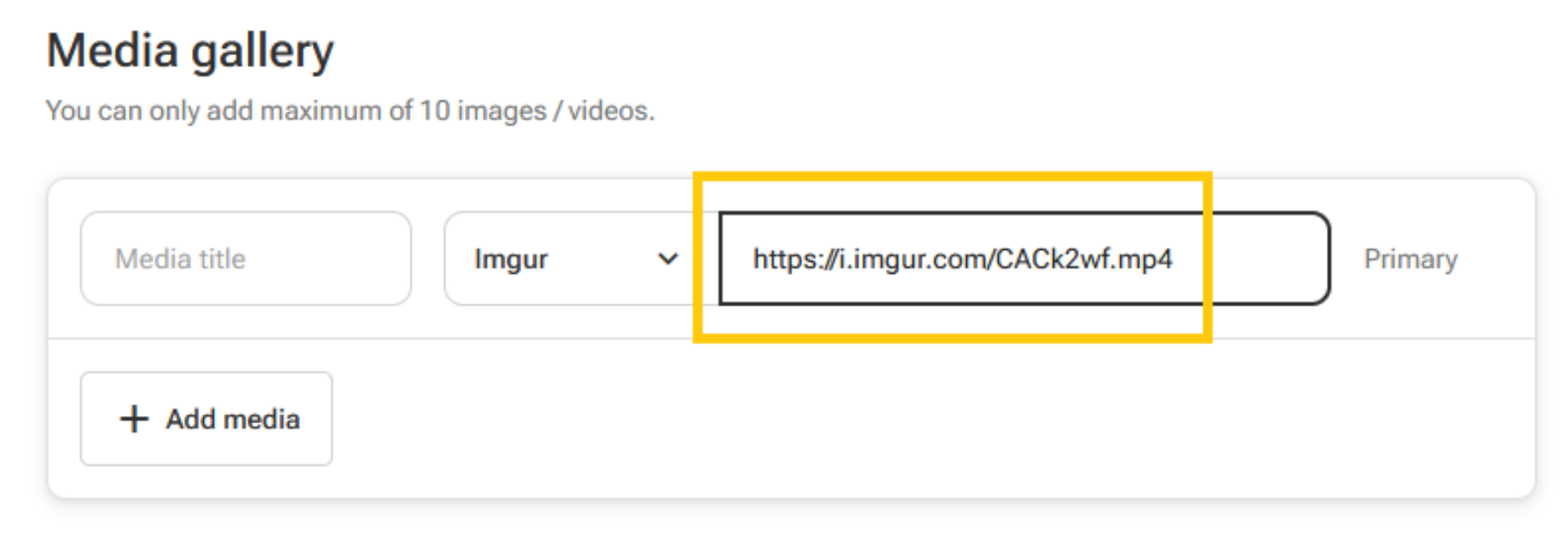
2. flickr.com
Passo 1: Sull’immagine selezionata, fare clic sull’icona della freccia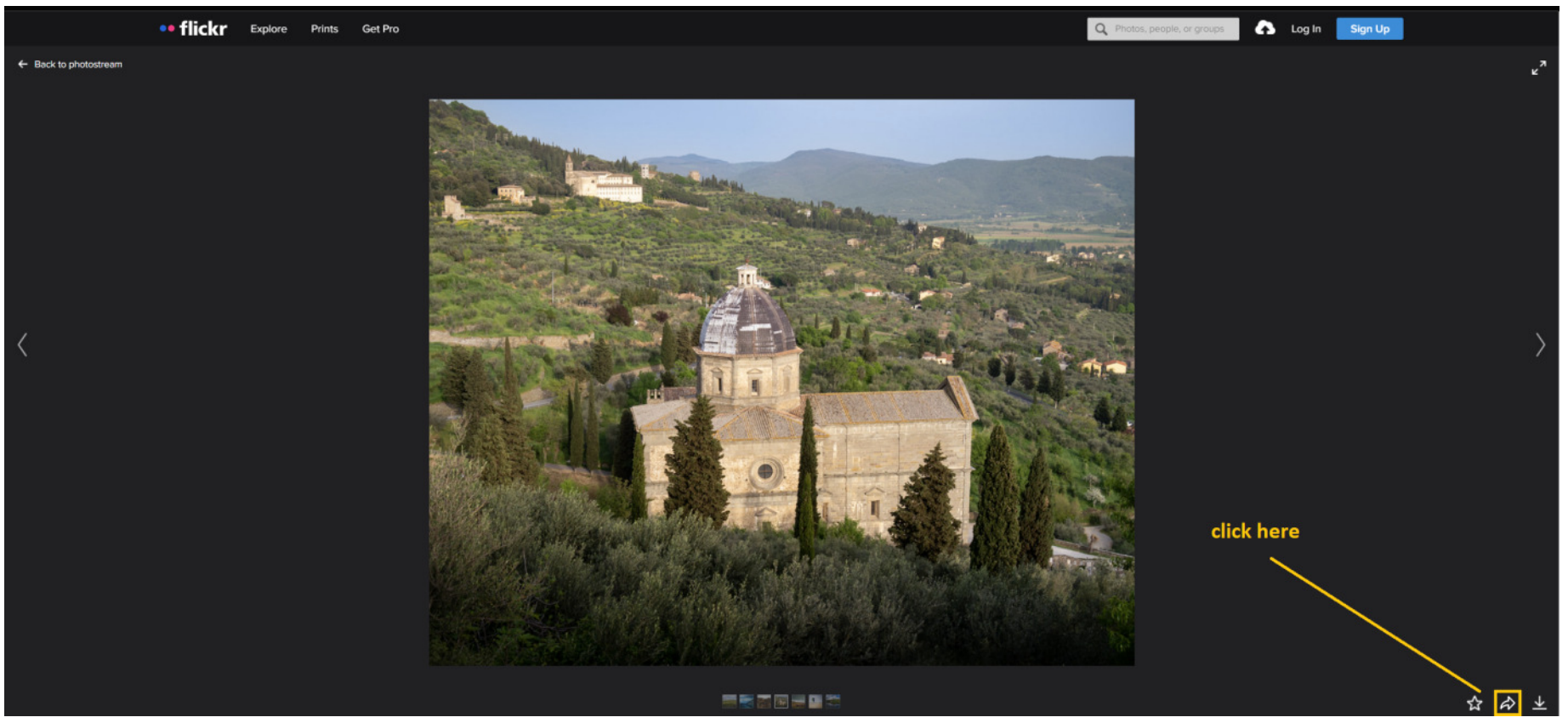
Passo 2: Selezionare Incorpora e copiare tutto il contenuto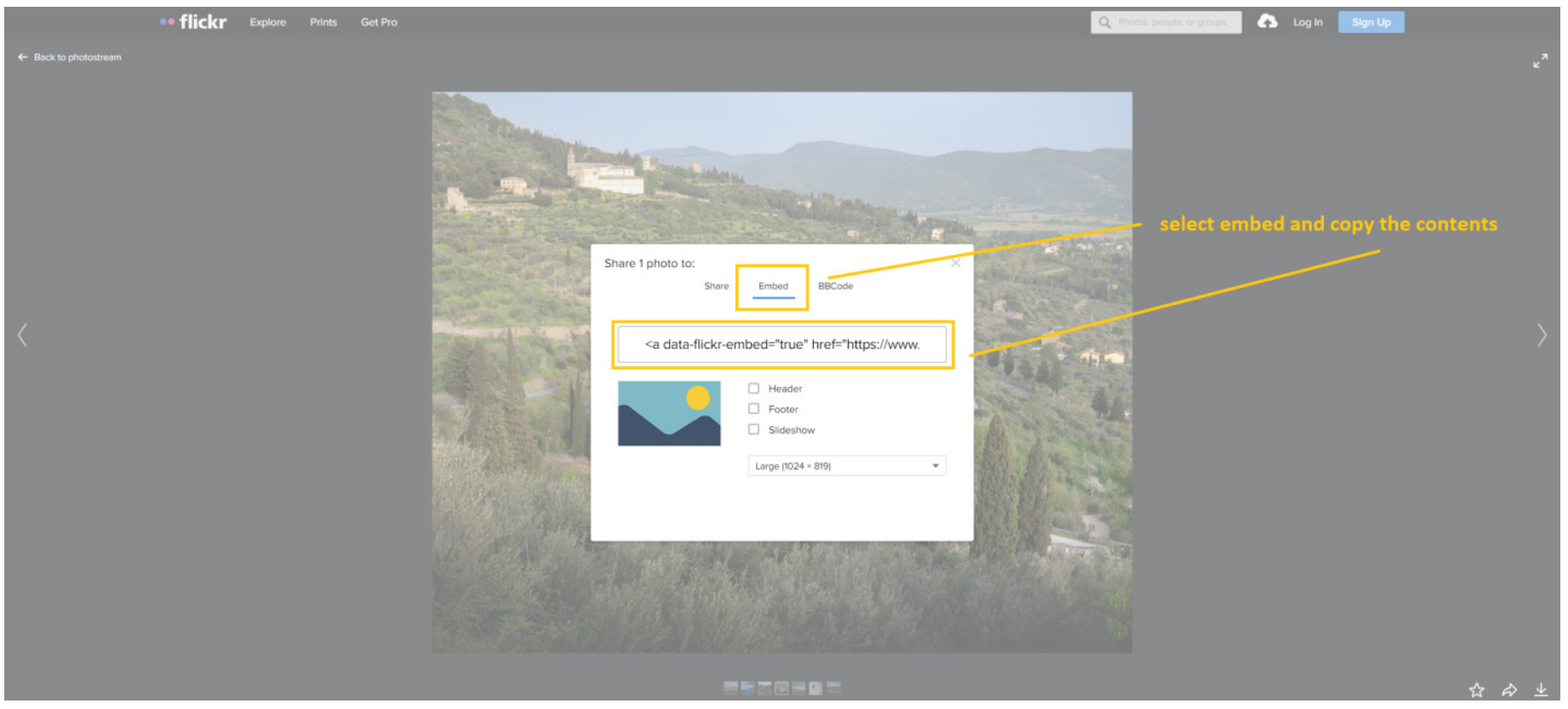
Passo 3: Aprire il Blocco note e incollarvi il contenuto. Cercare img src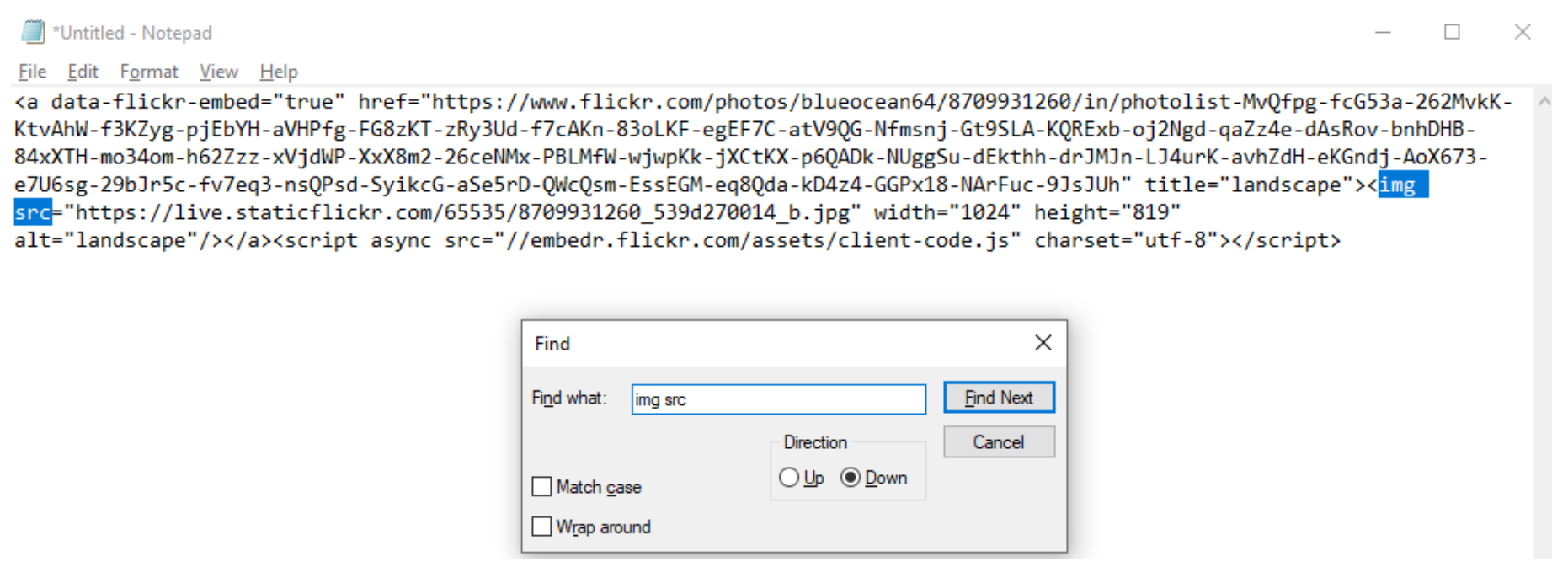
Passo 4: Copiare l’URL fino all’estensione dell’immagine
Passo 5: Incollare l’URL nella pagina di modifica dell’offerta e assegnare un nome al titolo del contenuto multimediale (facoltativo)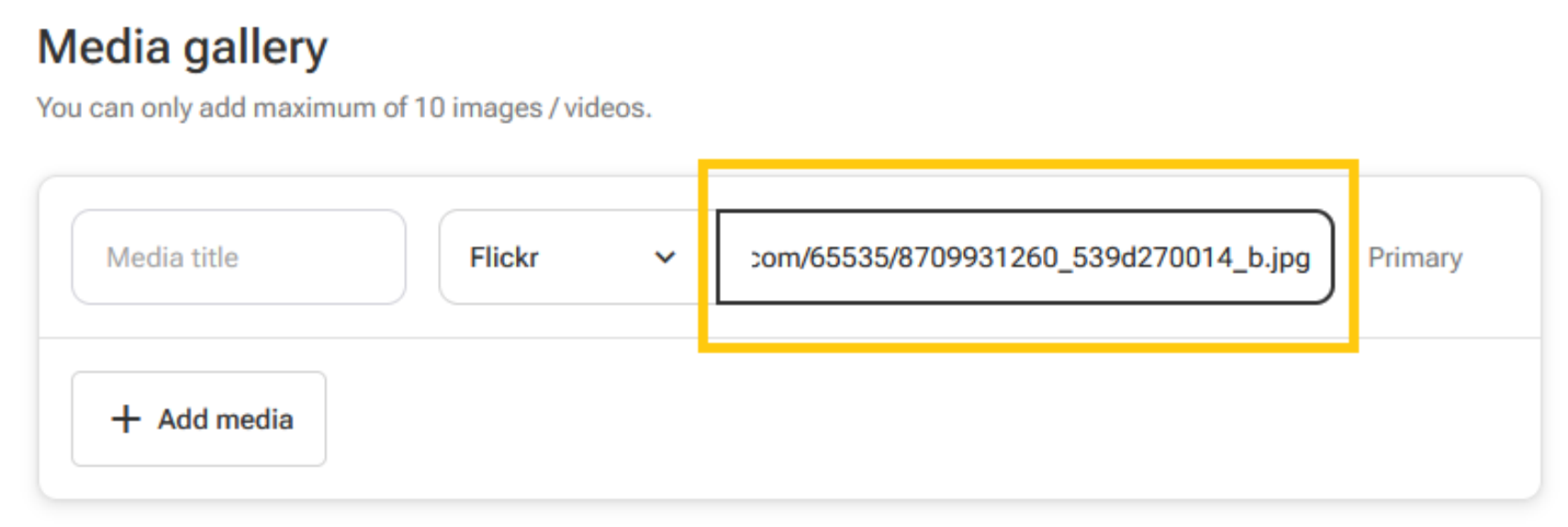
3. dropbox.com
Passo 1: Cercare l’immagine desiderata, aprirla e fare clic su Copia link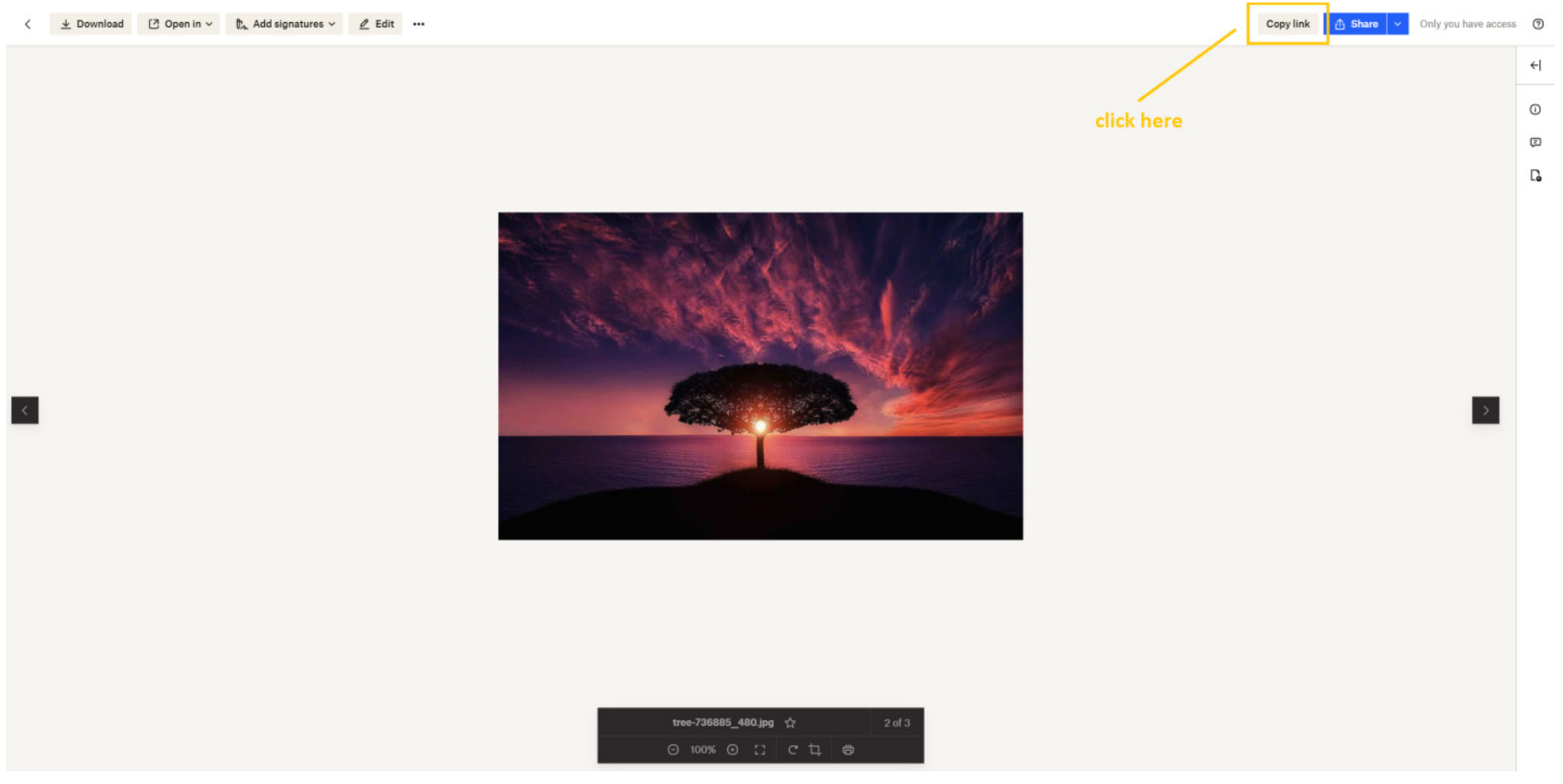
Passo 2: Verrà generato un link in fondo alla pagina. Non è necessario copiarlo, poiché ciò avverrà automaticamente.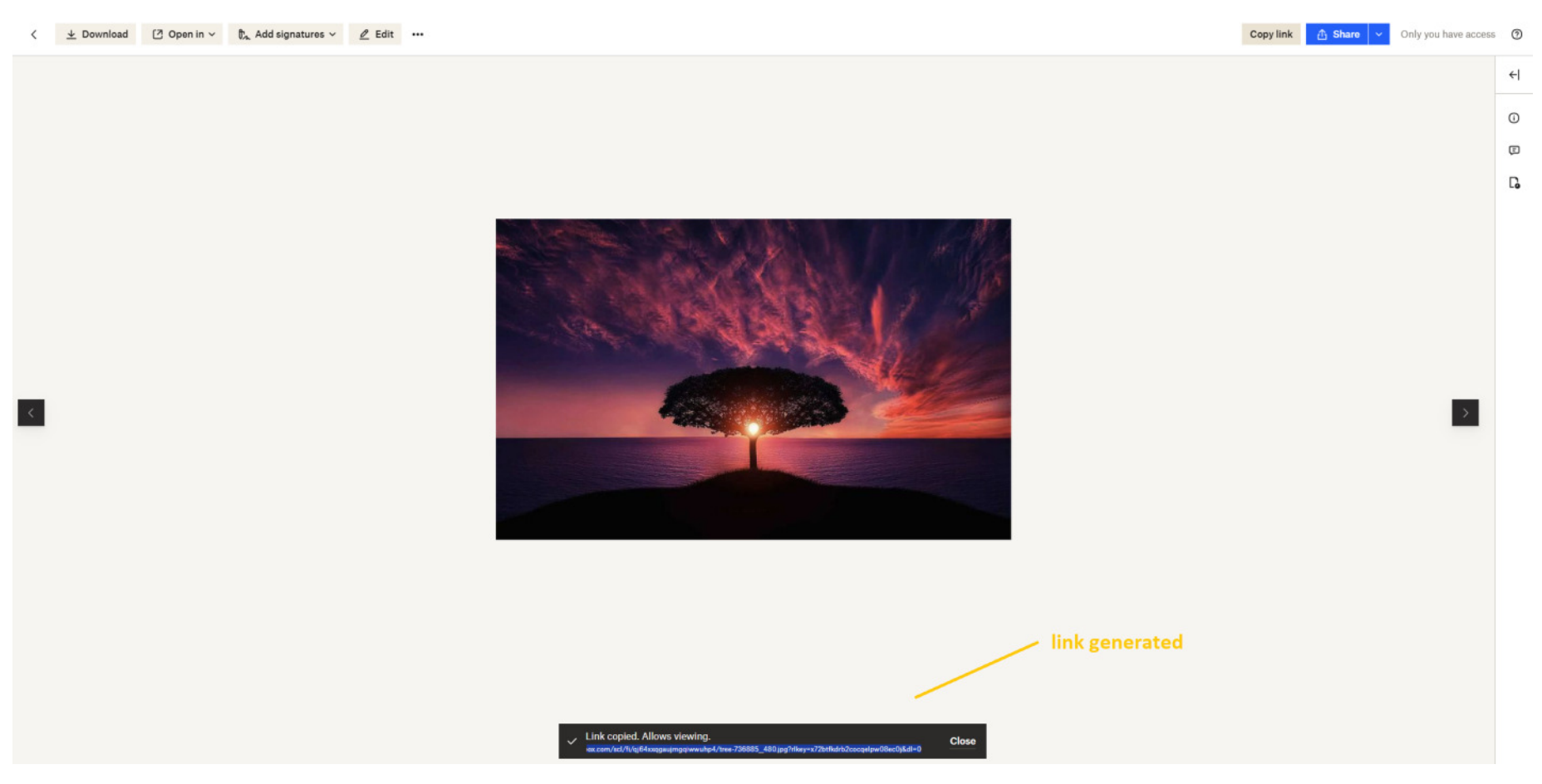
Passo 3: Incollare l’URL nella pagina di modifica dell’offerta, cambiare l’estensione finale da dl=0 a raw=1 e il dominio iniziale in dl.dropboxusercontent.com. Assegnare un nome al titolo del contenuto multimediale (facoltativo)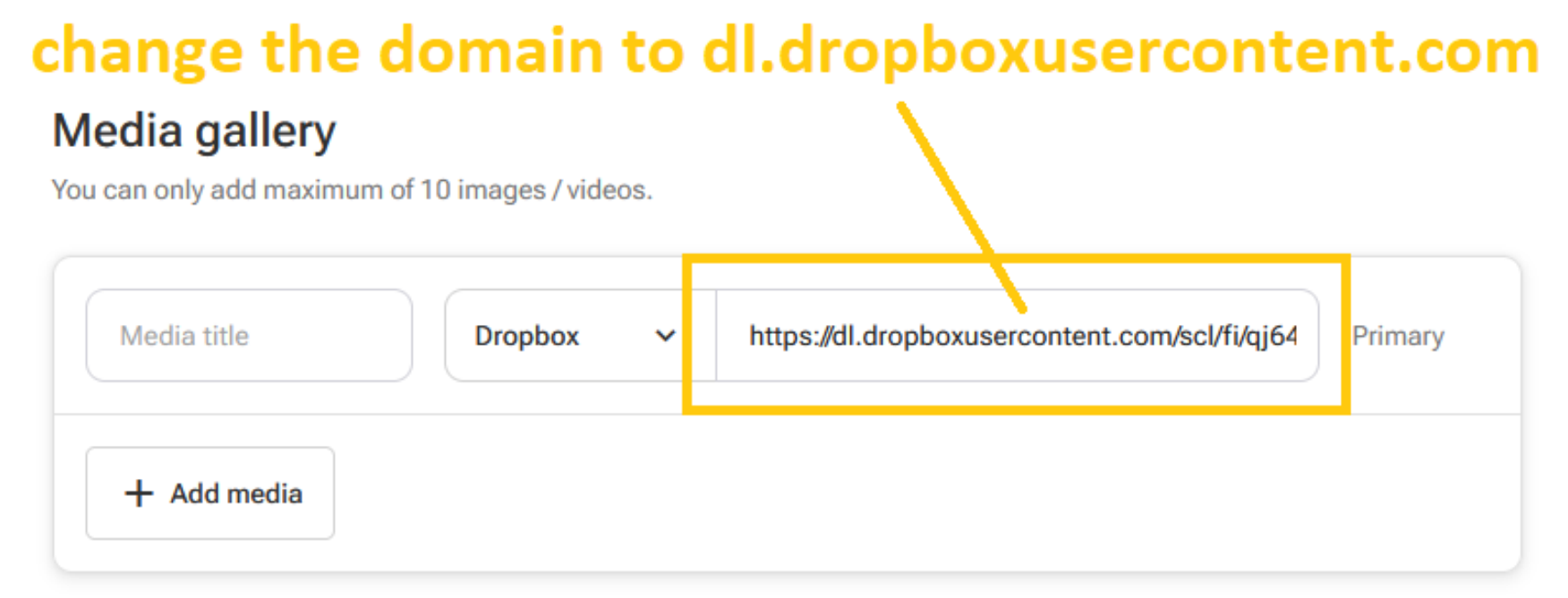
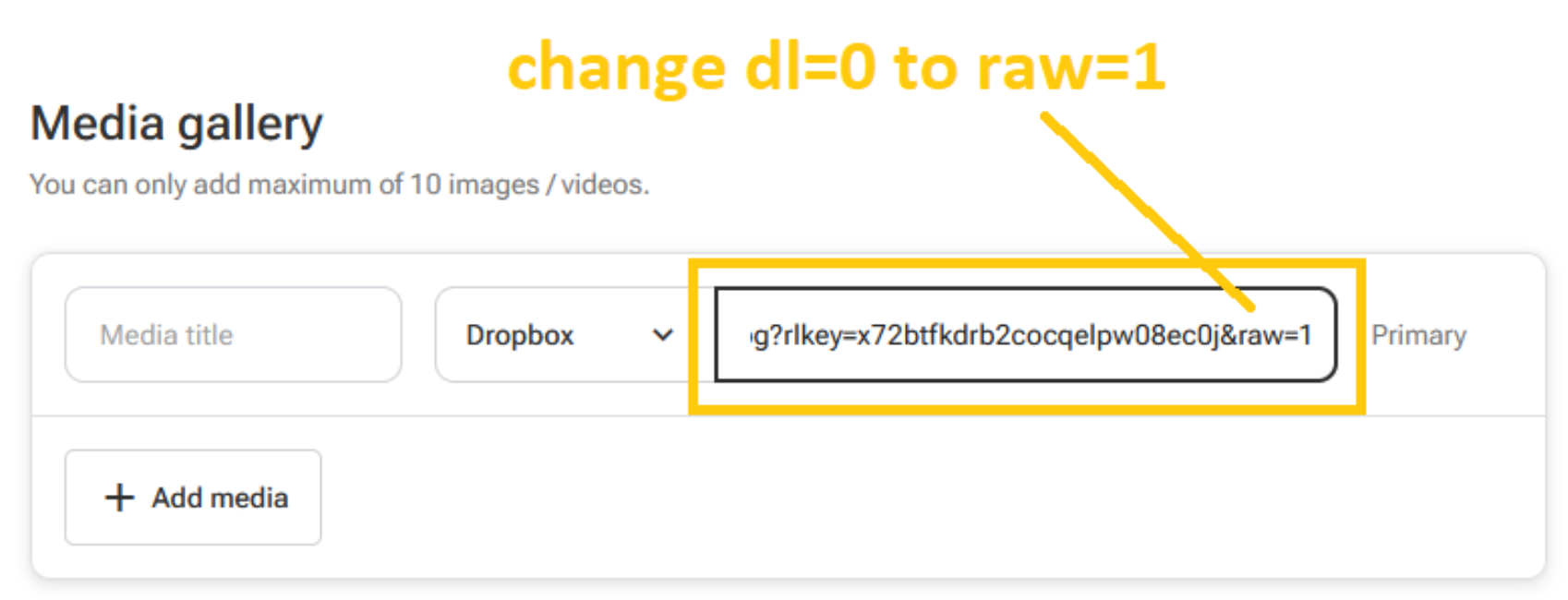
4. 500px.com
Passo 1: Fare clic sull’icona Condividi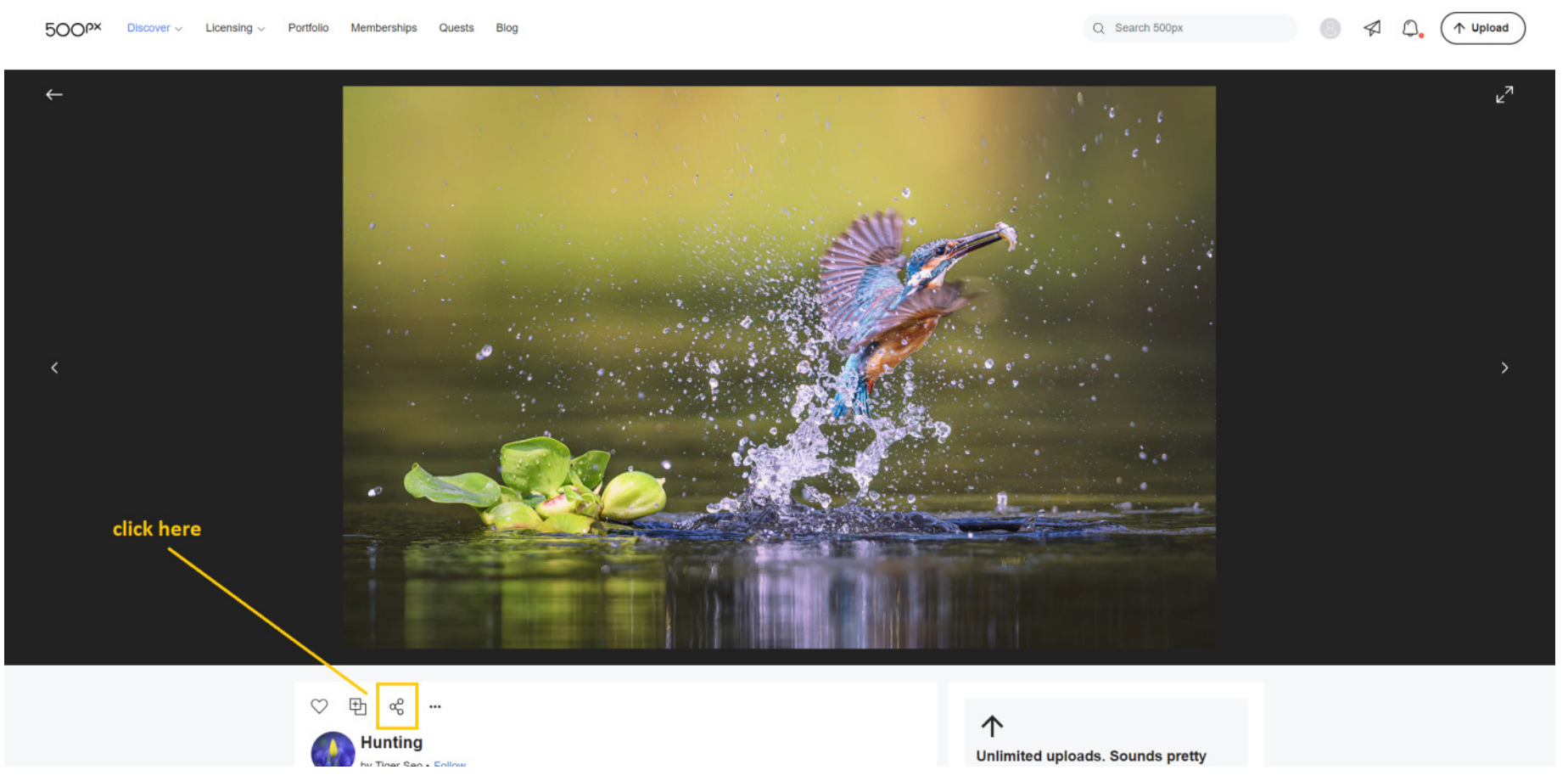
Passo 2: Selezionare Incorpora tra le opzioni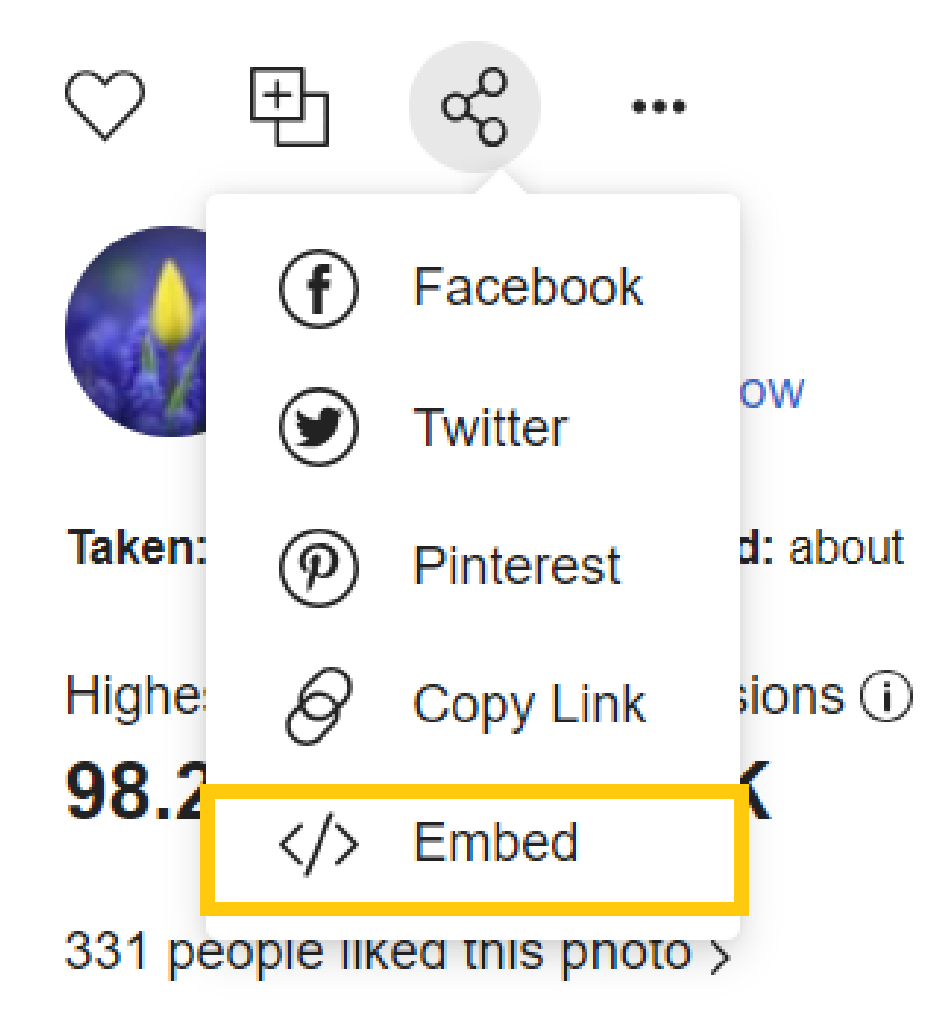
Passo 3: Cercare src e copiare il contenuto dopo l’apice singolo fino alla fine (escludere il secondo apice singolo)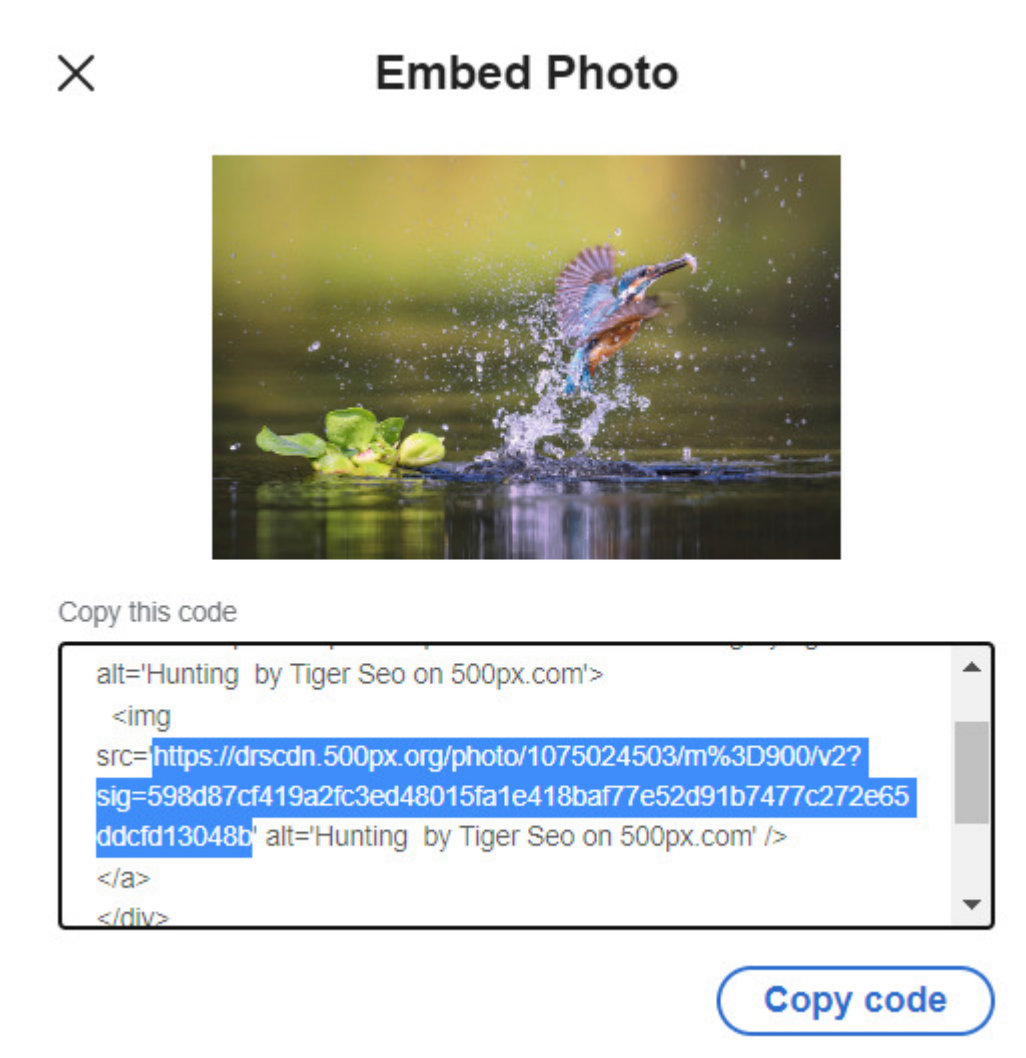
Passo 4: Incollare l’URL nella pagina di modifica dell’offerta e assegnare un nome al titolo del contenuto multimediale (facoltativo)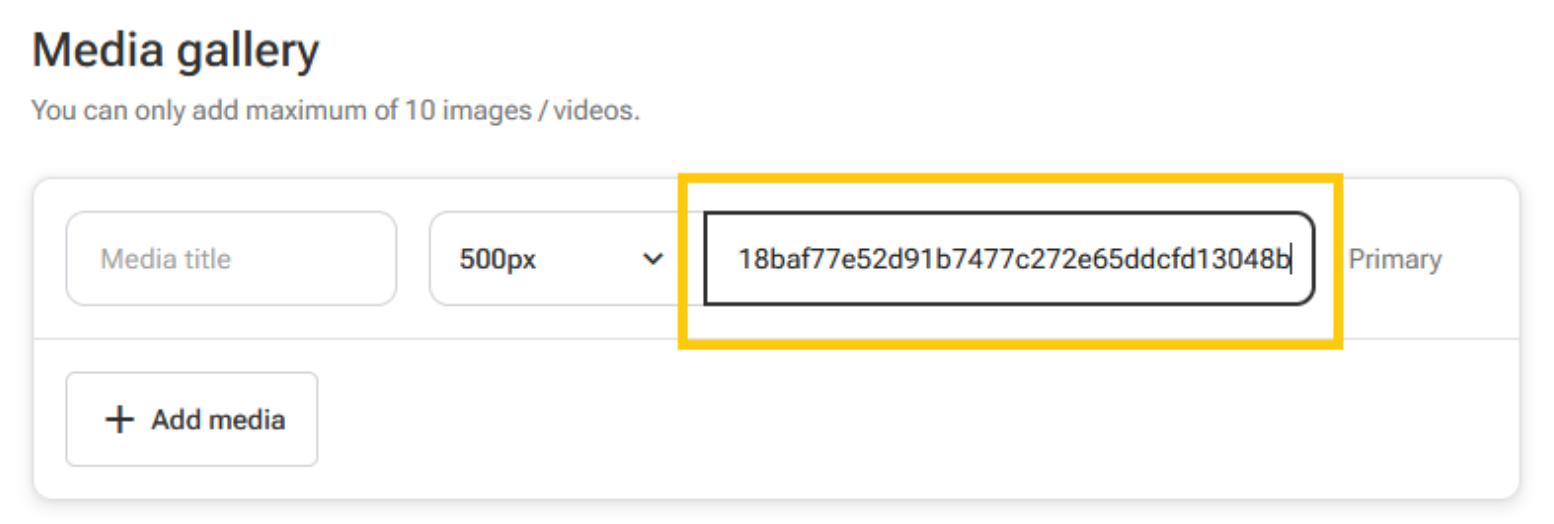
5. hizliresim.com
Passo 1: Caricare la foto e fare clic sul pulsante Carica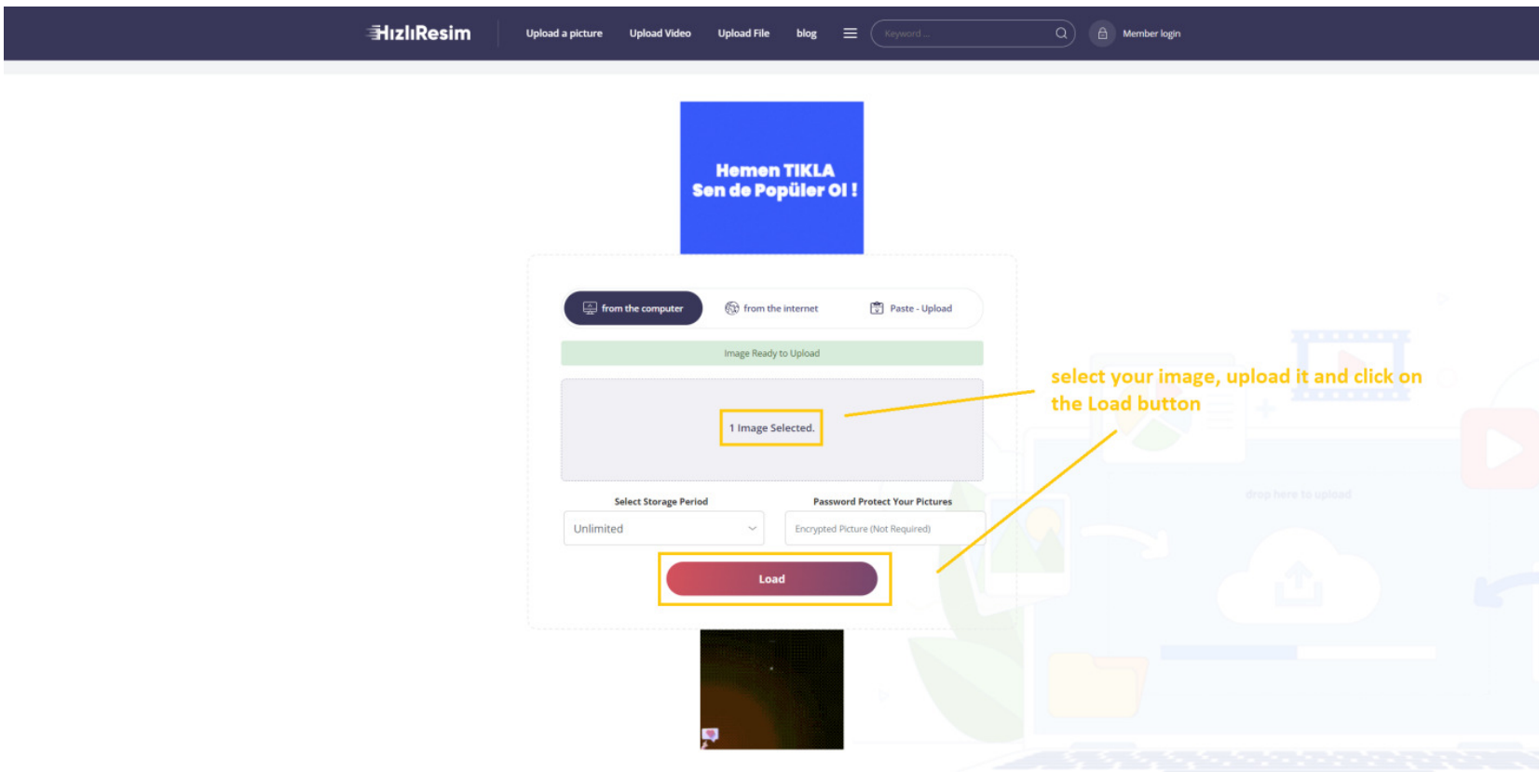
Passo 2: Fare clic con il pulsante destro del mouse sull’immagine e selezionare Copia indirizzo immagine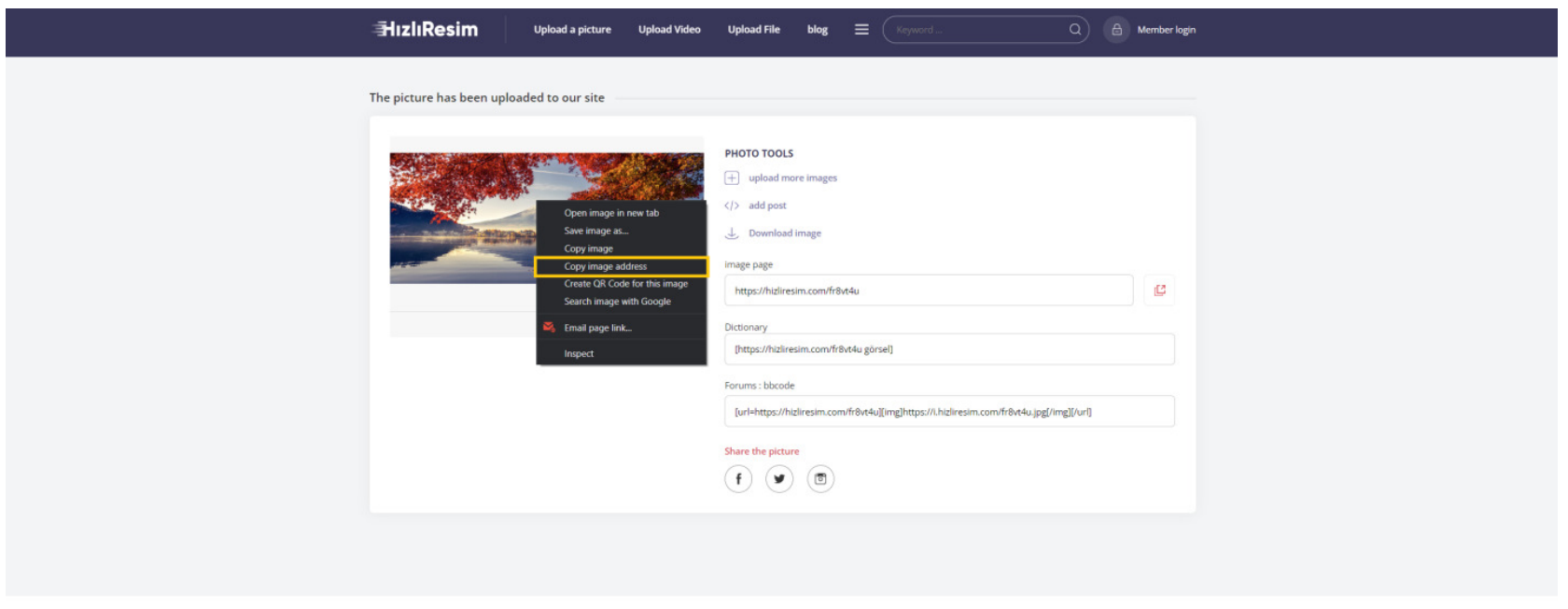
Passo 3: Incollare l’URL nella pagina di modifica dell’offerta e assegnare un nome al titolo del contenuto multimediale (facoltativo)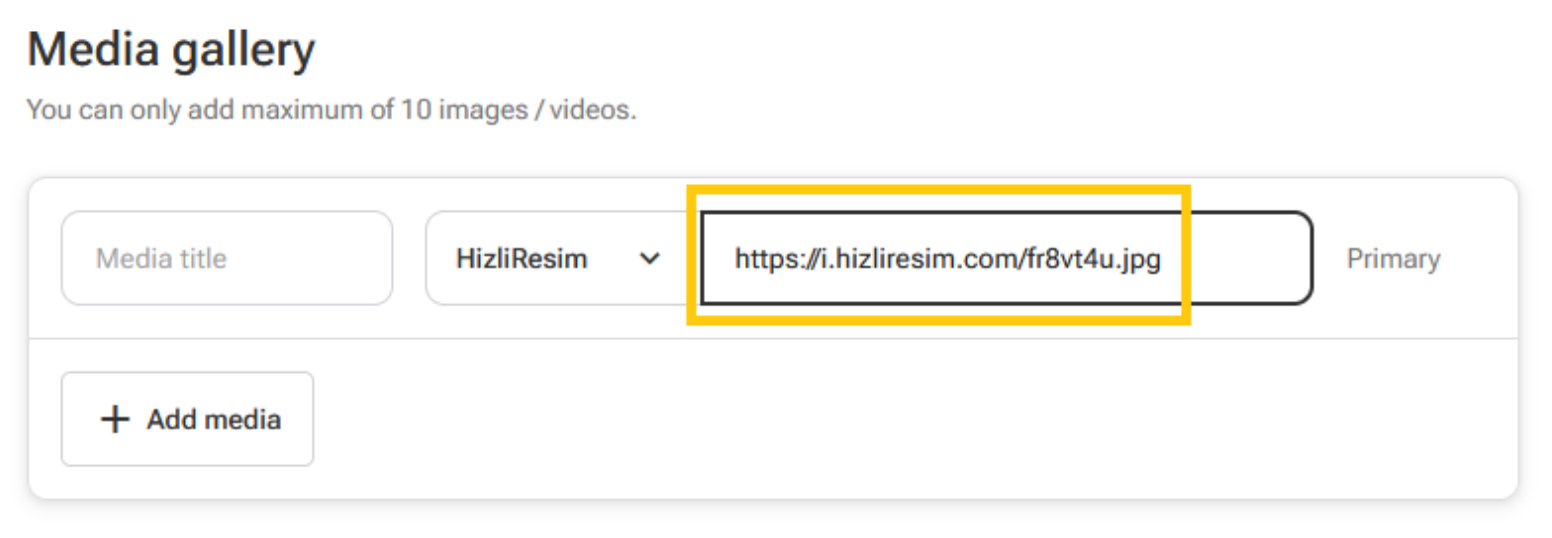
6. postimages.org
Passo 1: Caricare l’immagine desiderata e copiare il link diretto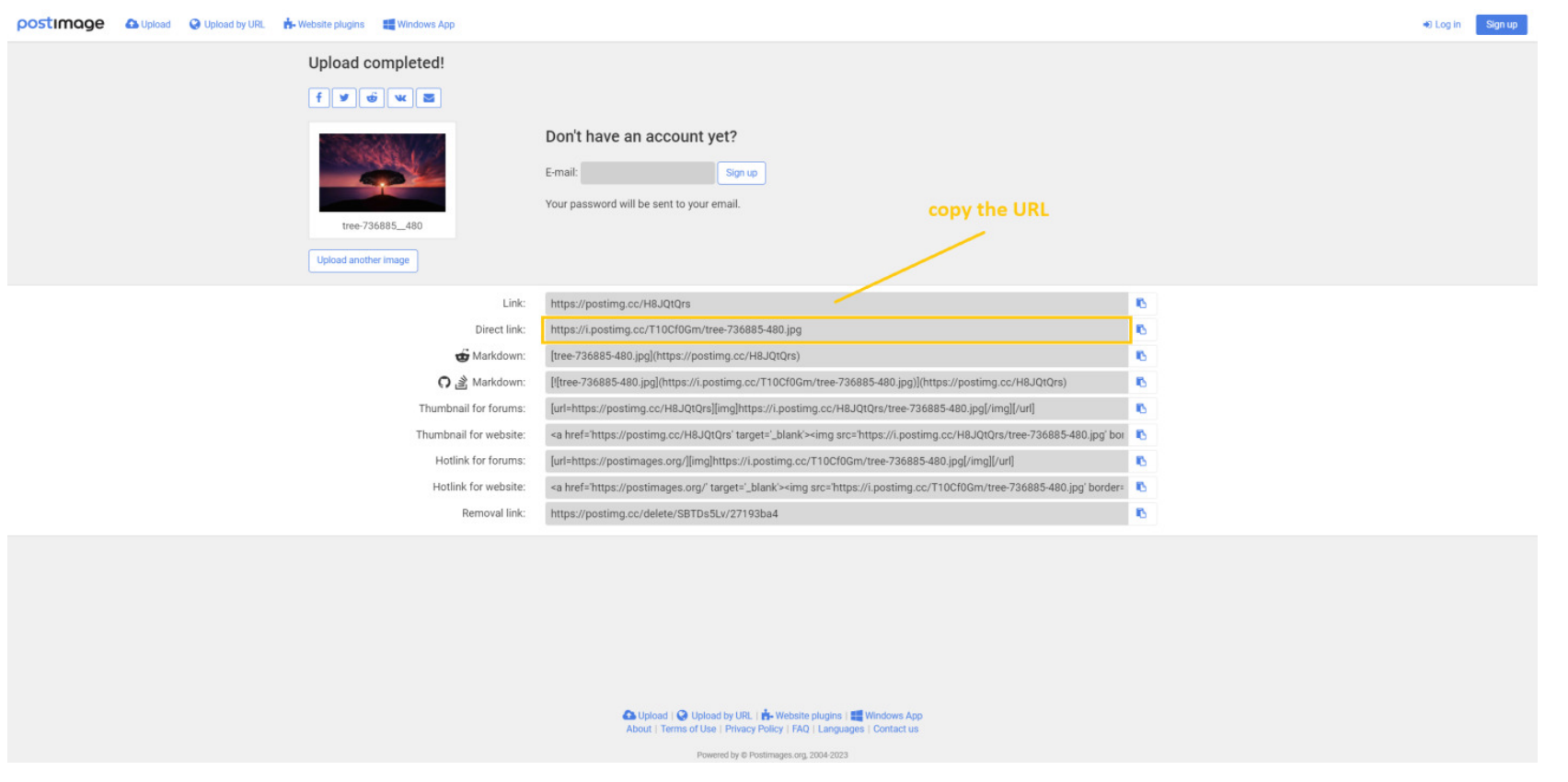
Passo 2: Incollare l’URL nella pagina di modifica dell’offerta e assegnare un nome al titolo del contenuto multimediale (facoltativo)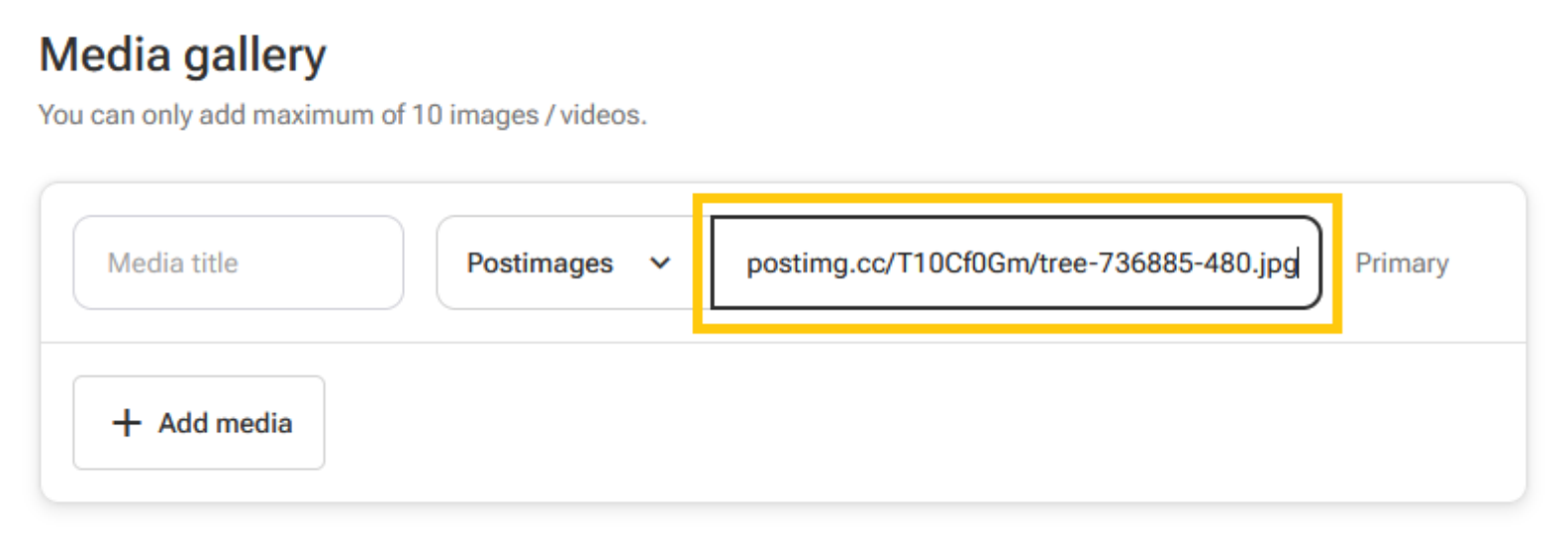
Nota:
- Controllare periodicamente le immagini caricate, poiché alcuni domini potrebbero prevedere date di scadenza per i file ospitati.
- L’URL inviato deve collegare direttamente al file immagine, non alla pagina di hosting. È possibile recuperare l’URL del file immagine aprendolo in una nuova scheda o copiando l’indirizzo dell’immagine, come mostrato di seguito.
ACCETTATO
NON ACCETTATO