
यो लेख English बाट AI-अनुवाद गरिएको थियो। केही विवरणहरू पूर्ण रूपमा सटीक नहुन सक्छन्।
G2G एफिलिएट कार्यक्रम ड्यासबोर्डका हरेक विशेषता अन्वेषण गर्दै
अन्तिम अद्यावधिक: 31 Aug 2026
G2G एफिलिएट कार्यक्रममा स्वागत छ! तपाईं भर्खरै सुरु गर्दै हुनुहुन्छ वा आफ्ना उपकरणहरूलाई अझ राम्ररी बुझ्न चाहनुहुन्छ भने पनि, यो मार्गदर्शकले तपाईंलाई आफ्नो एफिलिएट ड्यासबोर्डका सबै मुख्य सुविधाहरू हुँदै चरणबद्ध रूपमा लैजानेछ र आफ्नो प्रदर्शनबाट अधिकतम लाभ लिन मद्दत गर्नेछ।
मुख्य ड्यासबोर्ड खण्डहरू
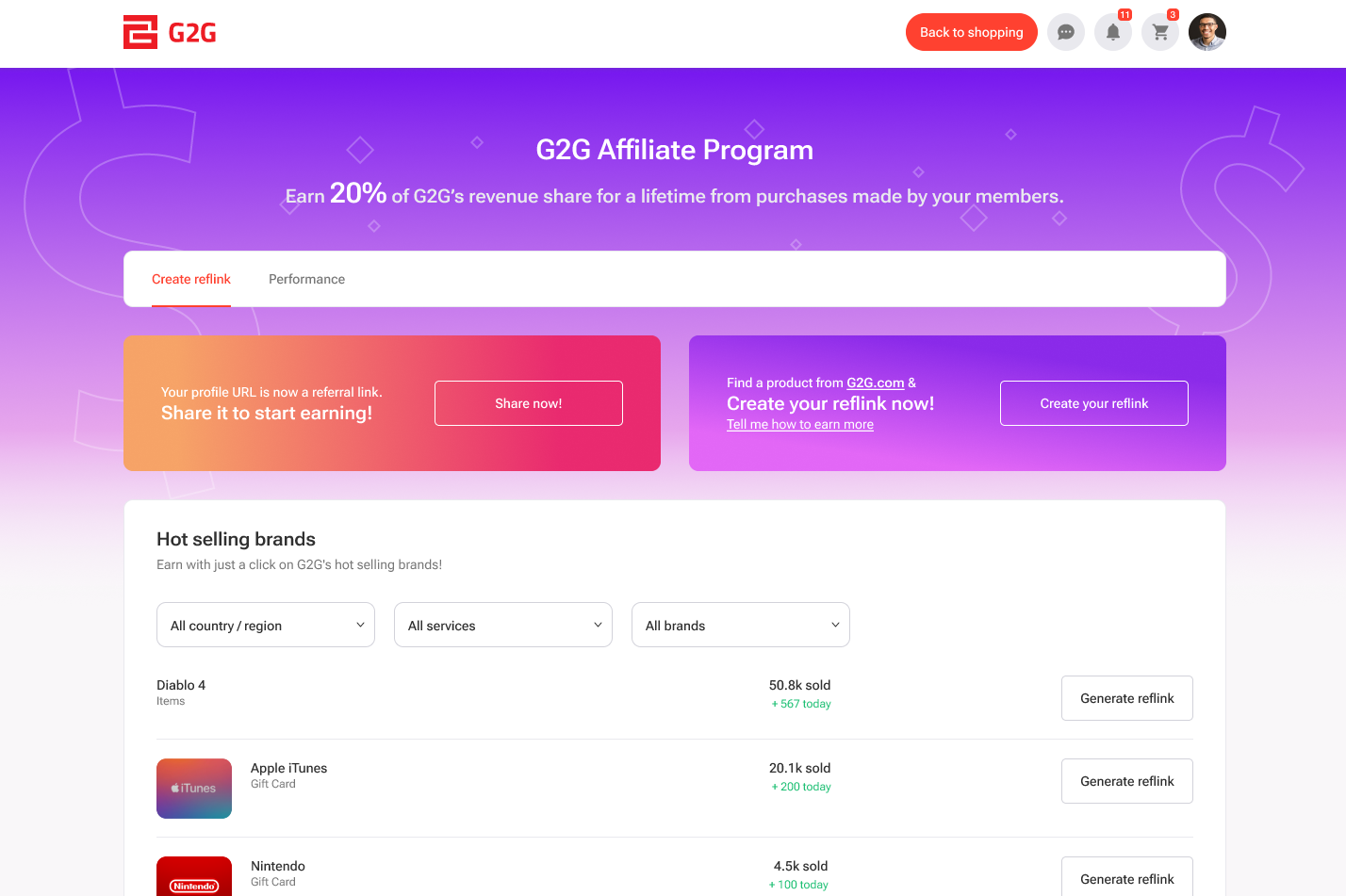
तपाईंको एफिलिएट ड्यासबोर्डमा दुईवटा मुख्य ट्याबहरू छन्:
- रेफलिङ्क सिर्जना गर्नुहोस्
- प्रदर्शन
रेफलिङ्क सिर्जना गर्नुहोस्
यस ट्याबले तपाईंलाई रेफलिङ्कहरू उत्पन्न गर्ने धेरै तरिकाहरू दिन्छ।
1. तपाईंको प्रोफाइल URL अब एफिलिएट लिङ्क हो
तपाईंको G2G प्रोफाइल लिङ्क अब रेफलिङ्कको रूपमा काम गर्छ। केवल “प्रोफाइल रेफलिङ्क साझेदारी गर्नुहोस्” मा क्लिक गर्नुहोस्, र तपाईं कमाउन सुरु गर्न तयार हुनुहुन्छ—अतिरिक्त सेटअपको आवश्यकता छैन।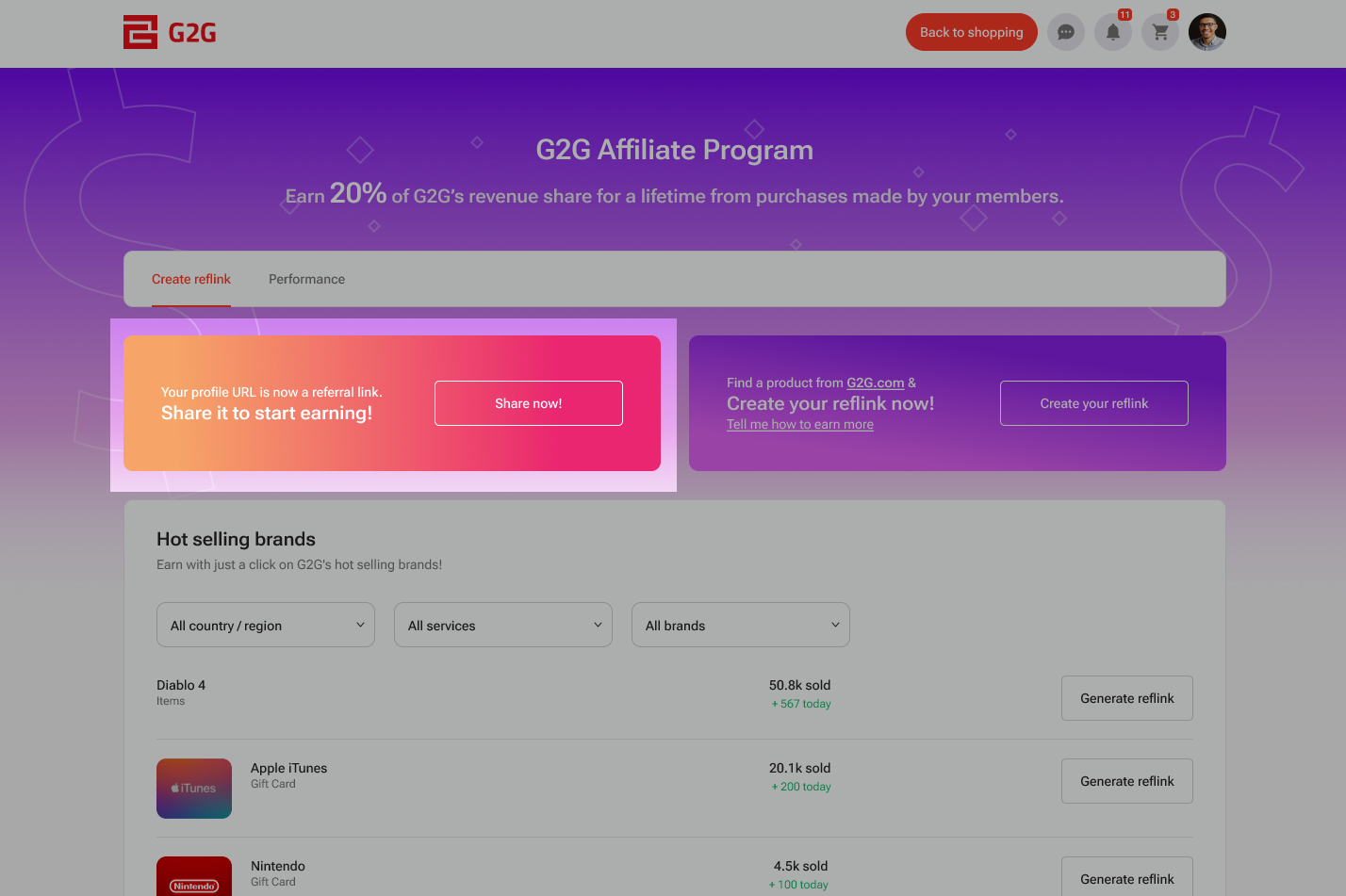
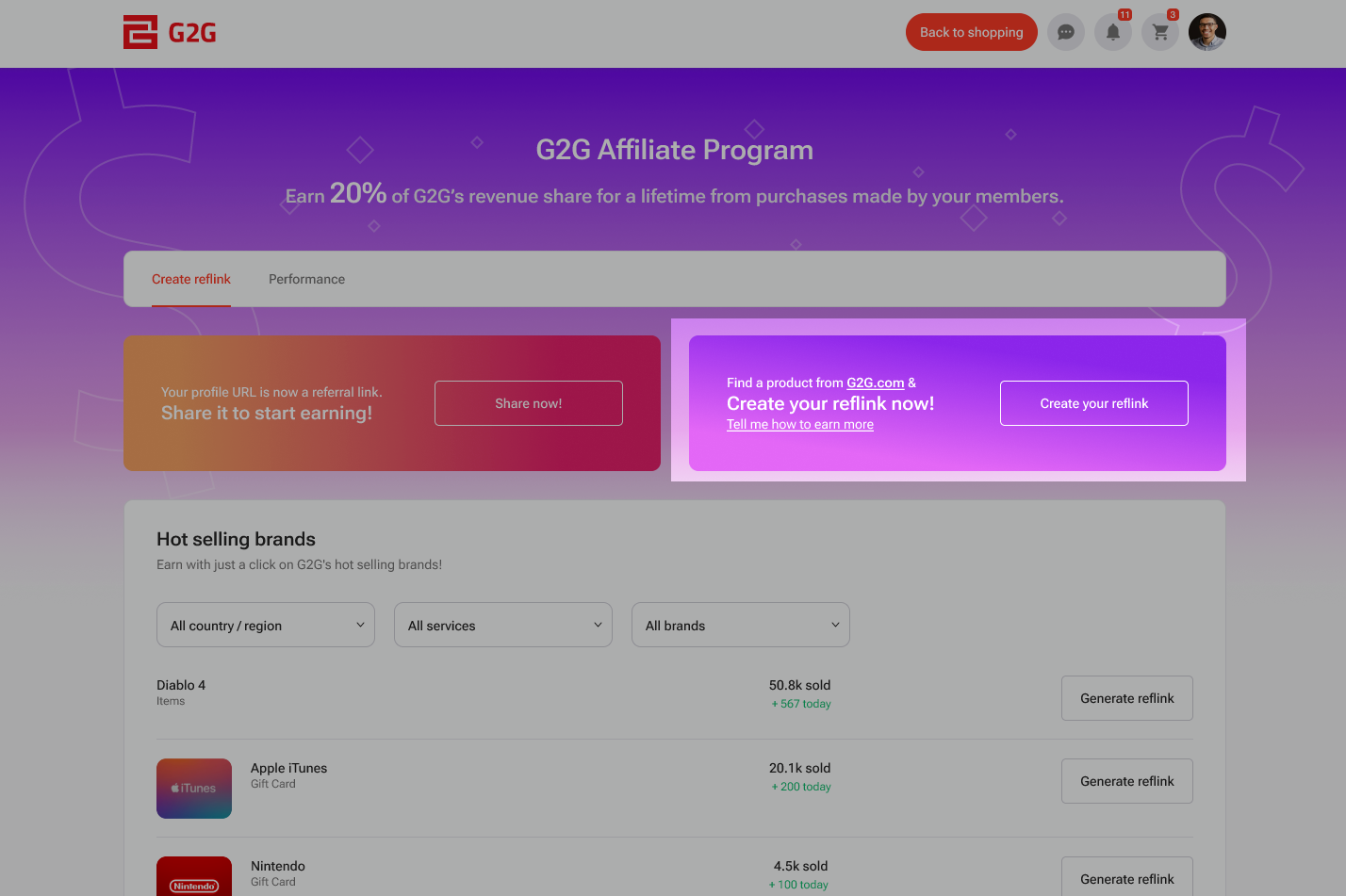
2. हातैले सिर्जना गर्नुहोस्
तपाईं कुनै पनि निश्चित उत्पादन वा ब्रान्डका लागि हातैले रेफलिङ्क सिर्जना गर्न सक्नुहुन्छ:
- तपाईंले प्रचार गर्न चाहनुभएको उत्पादन फेला पार्नुहोस्
- त्यसको G2G URL प्रतिलिपि गर्नुहोस्
- URL लाई जनरेटर बाकसमा टाँस्नुहोस्
- “उत्पन्न गर्नुहोस्” मा क्लिक गर्नुहोस्
- तपाईंको व्यक्तिगत रेफलिङ्क अब साझेदारी गर्न तयार छ
3. धेरै बिक्री हुने ब्रान्डहरू
यो खण्डले अघिल्लो साताका सबैभन्दा बढी बिक्री भएका उत्पादनहरूलाई देखाउँछ।
कुनै पनि वस्तुको छेउमा रहेको “रेफलिङ्क उत्पन्न गर्नुहोस्” मा क्लिक गर्दा तुरुन्तै साझेदारी गर्न मिल्ने रेफलिङ्क बनाइन्छ।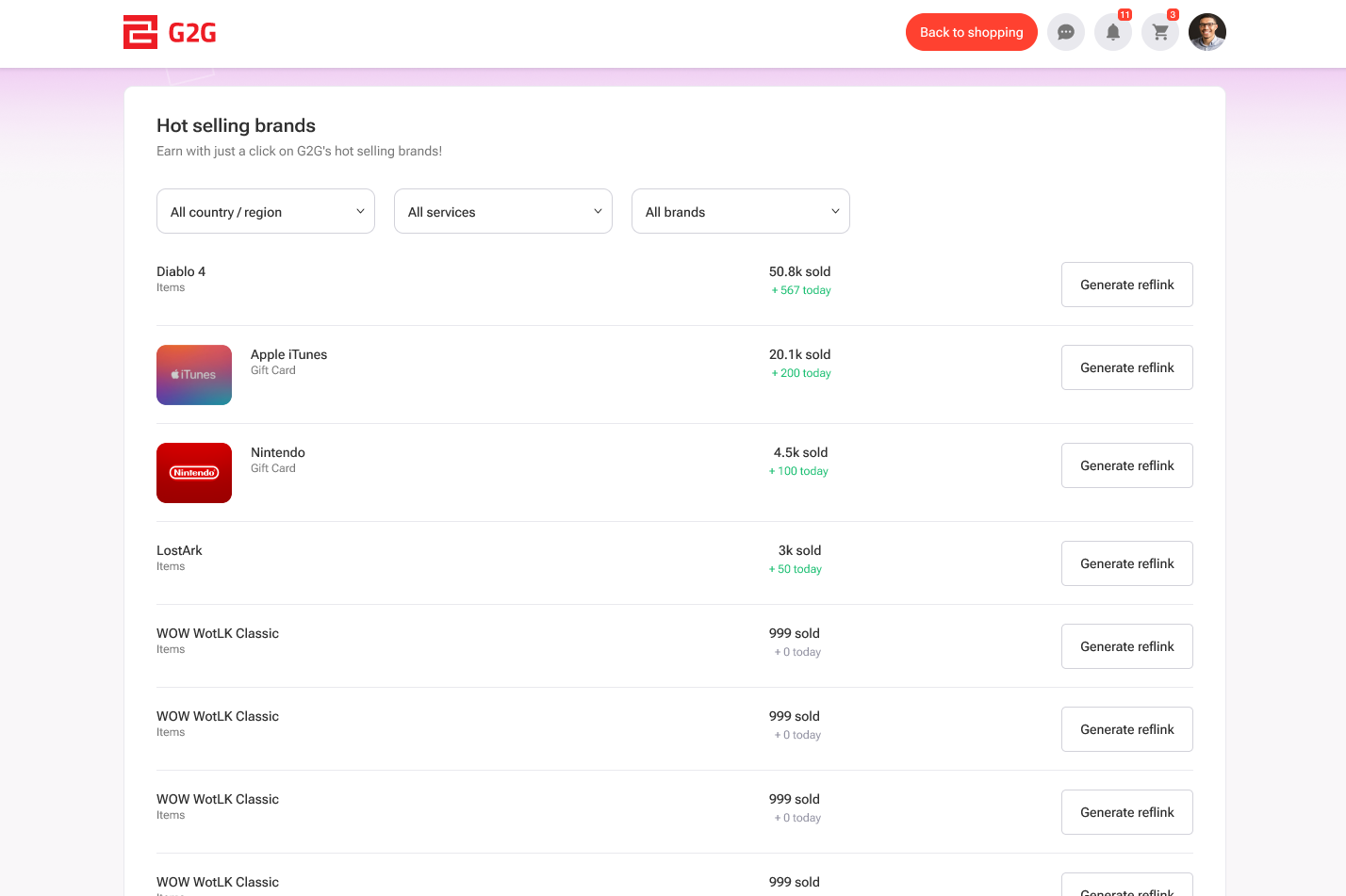
प्रदर्शन
यस ट्याबले तपाईंको एफिलिएट गतिविधि र आम्दानी ट्र्याक गर्ने मेट्रिकहरूमा पहुँच दिन्छ।
कुल कमिसन
कार्यक्रममा सामेल भएदेखि तपाईंको रेफलिङ्कहरूबाट कमाइएको कुल कमिसन देखाउँछ।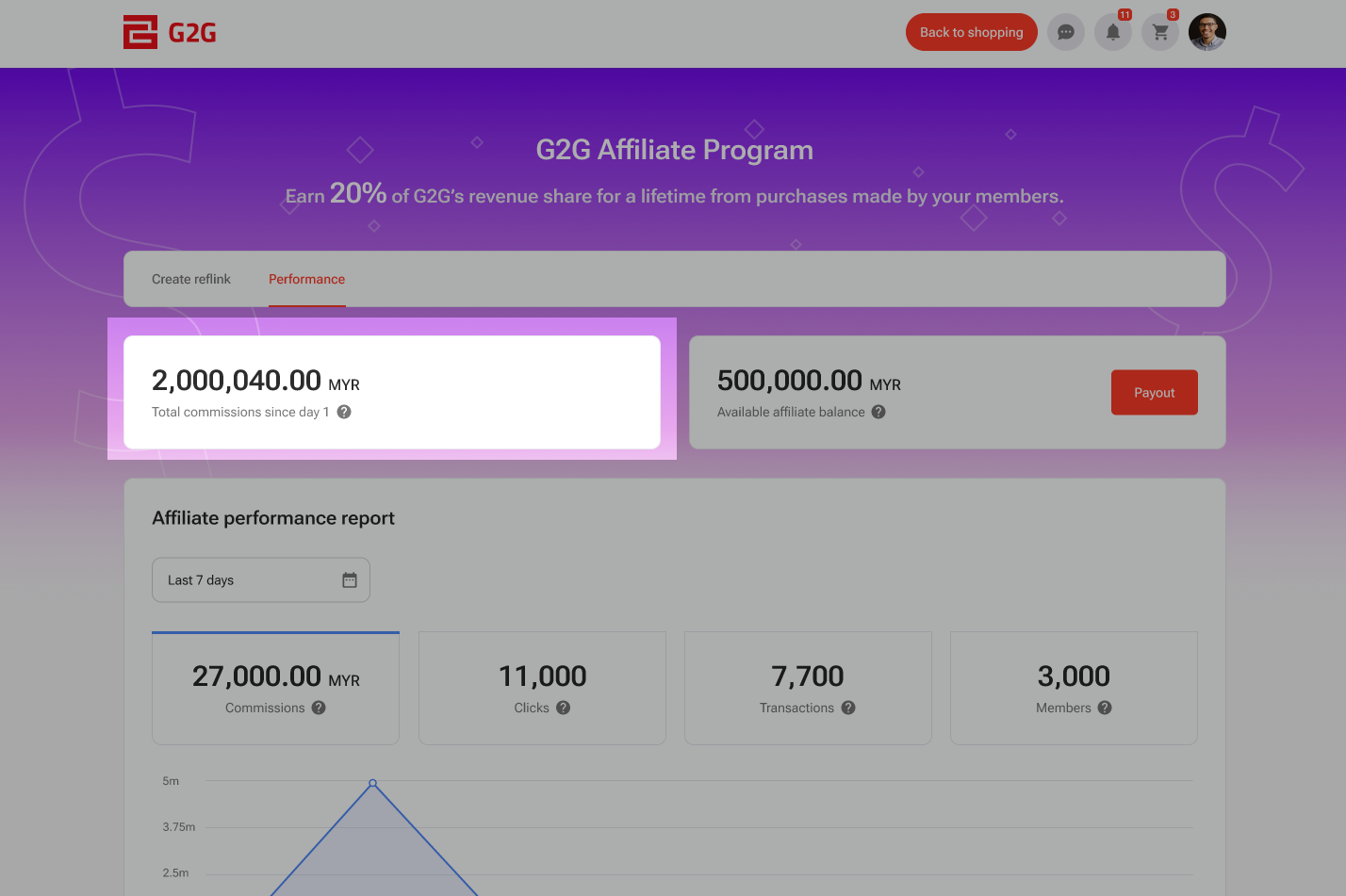
उपलब्ध ब्यालेन्स
विक्रेता र एफिलिएट दुवैको रूपमा तपाईंको गतिविधिबाट जम्मा भएको निकासी गर्न मिल्ने रकम देखाउँछ।
यस खण्डमा “भुक्तानी” बटन पनि समावेश छ। उपलब्ध ब्यालेन्स निकासी गर्न त्यसमा क्लिक गर्नुहोस्।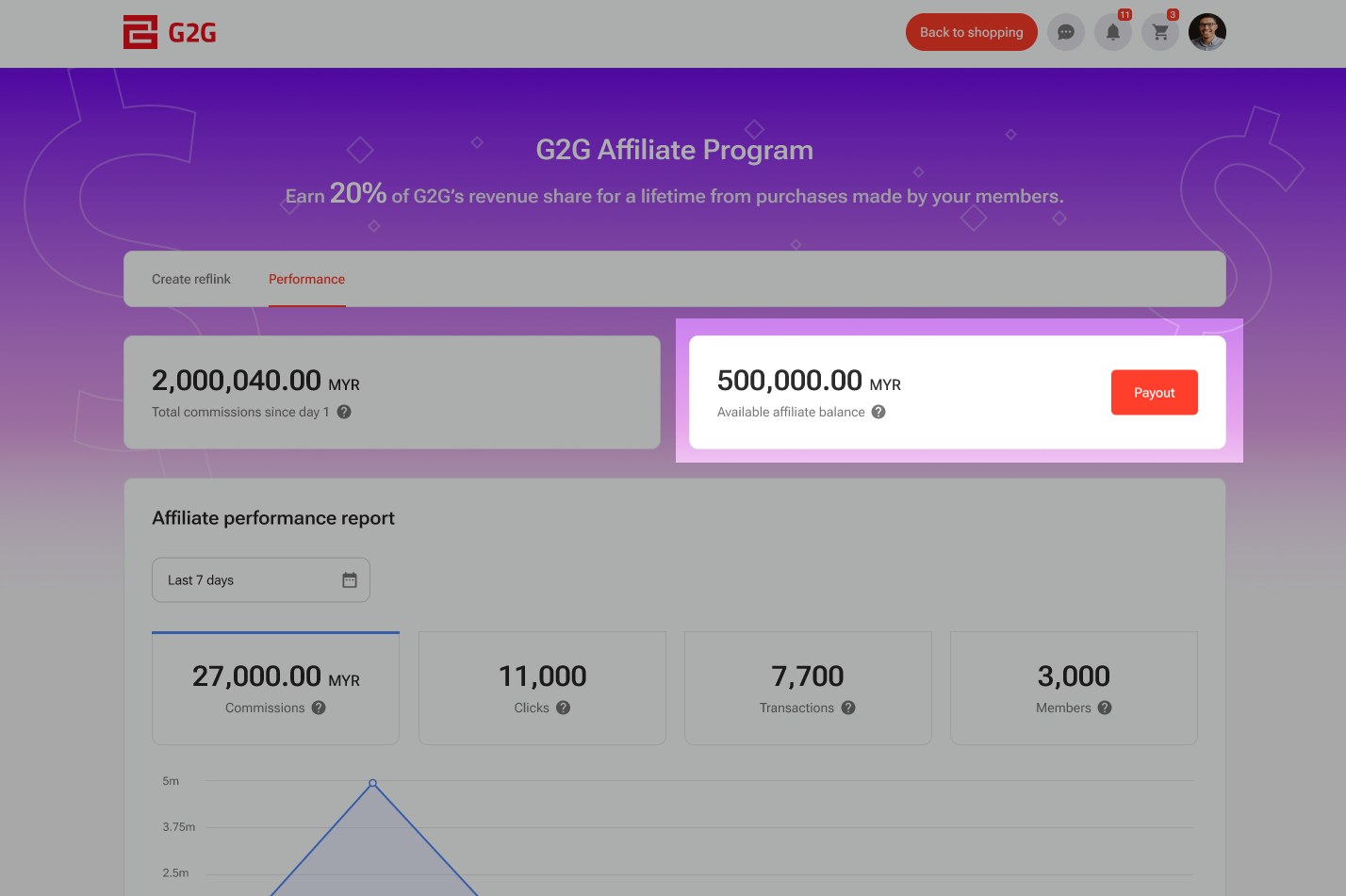
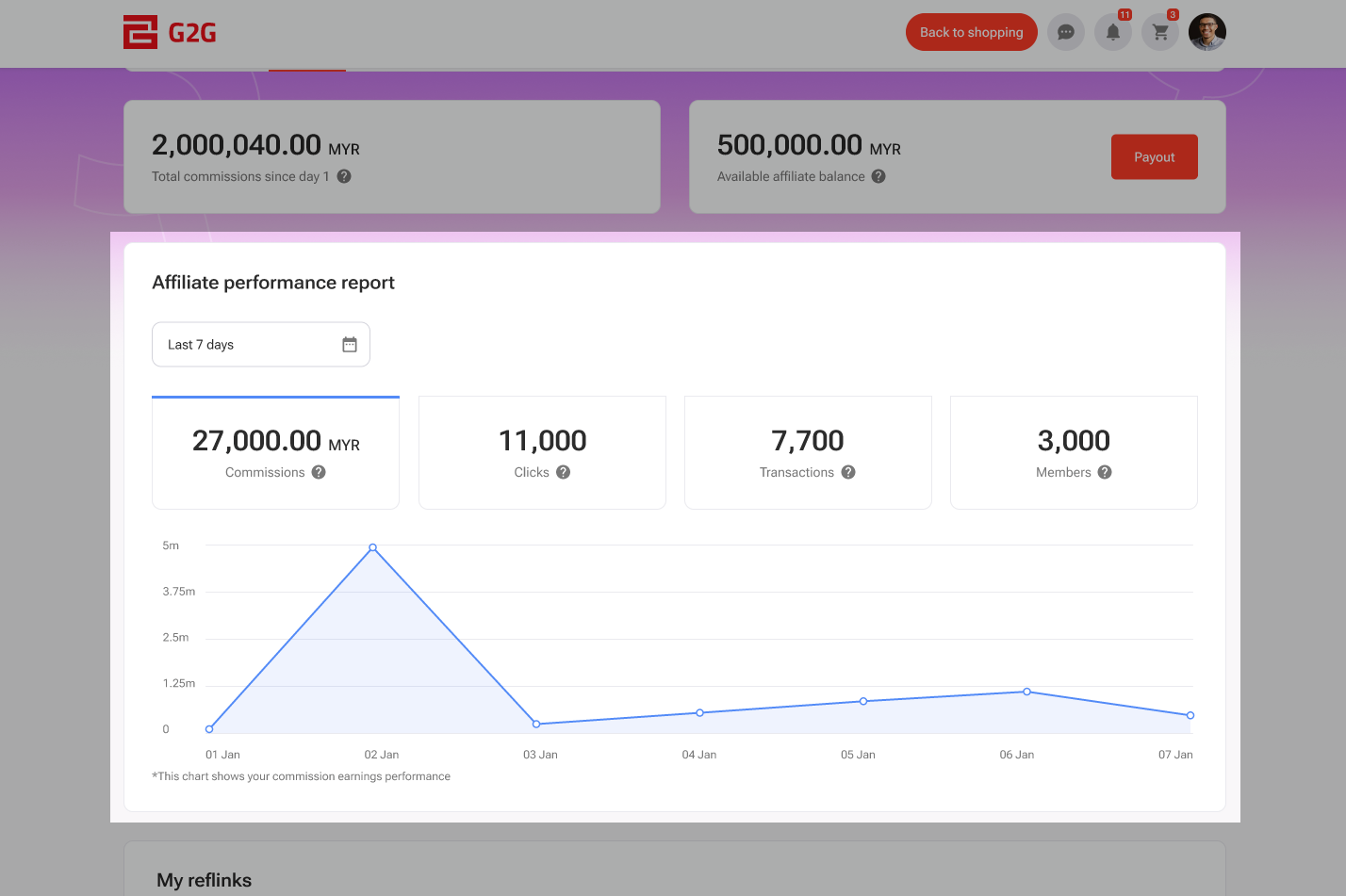
एफिलिएट प्रदर्शन प्रतिवेदन
तपाईंको एफिलिएट प्रदर्शनको वास्तविक-समय सारांश प्राप्त गर्नुहोस्।
परिणामहरू साना बनाउन तपाईंले मिति फिल्टर लागू गर्न सक्नुहुन्छ। कृपया ध्यान दिनुहोस् कि डाटा दैनिक रूपमा अद्यावधिक हुन्छ, र आजको मेट्रिक अर्को दिनसम्म देखिने छैन।
प्रतिवेदनमा समावेश छ:
- कमिसन: तपाईंको रेफलिङ्कमार्फत सफल खरिदबाट कमाइएको कुल कमिसन
- क्लिक: तपाईंको रेफलिङ्कमा कति पटक क्लिक गरियो
- लेनदेन: तपाईंको रेफलिङ्कसँग सम्बन्धित पूरा भएका खरिदहरूको संख्या
- सदस्य: तपाईंको रेफलिङ्कमार्फत G2G मा दर्ता भएका प्रयोगकर्ताहरूको संख्या
मेरा रेफलिङ्क
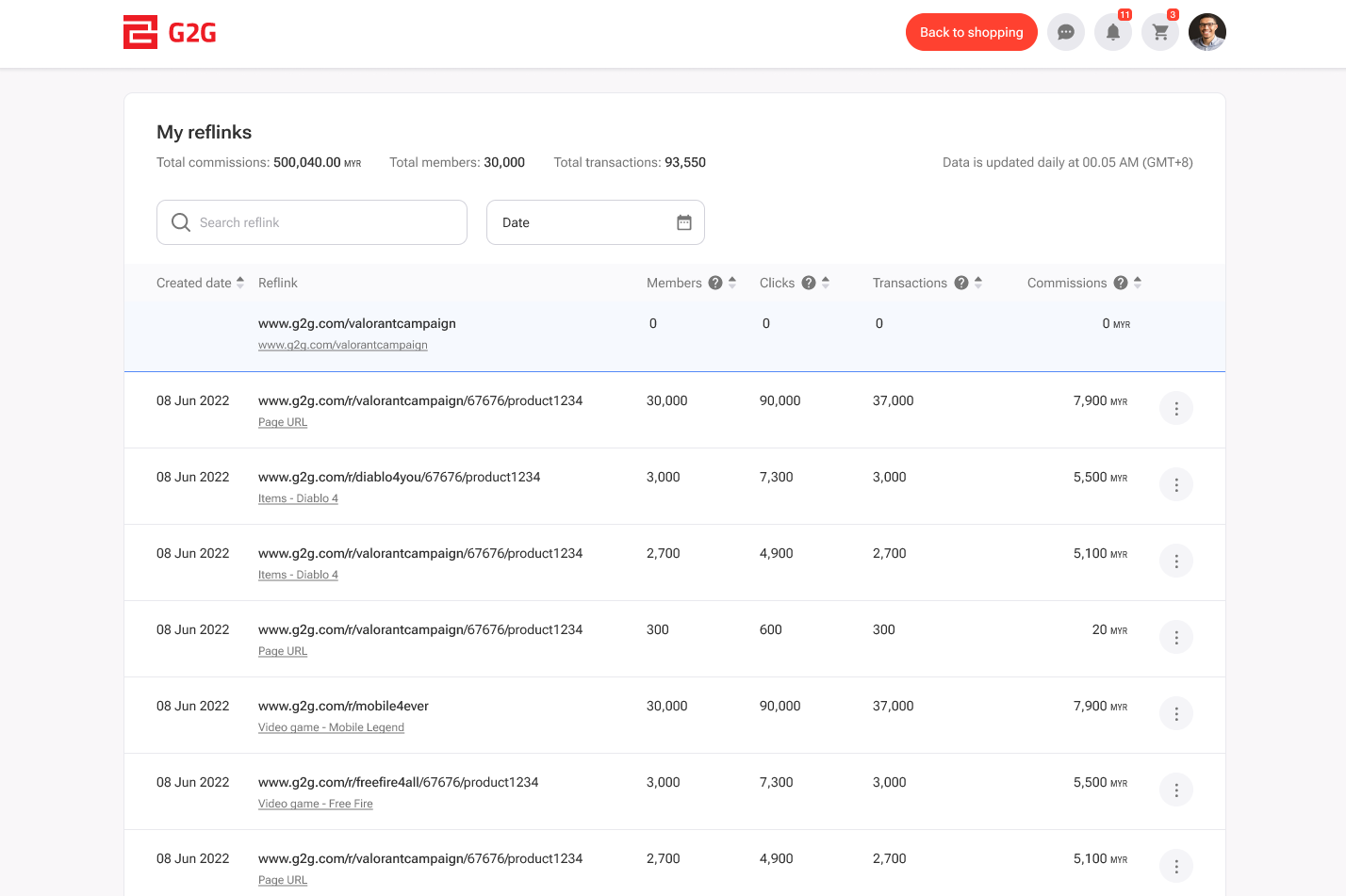
यस खण्डले तपाईंले सिर्जना गर्नुभएको सबै रेफलिङ्कहरूको सूची देखाउँछ।
माथिल्लो भागमा तपाईंले निम्नका लागि प्रदर्शन सारांश देख्नुहुनेछ:
- कुल कमिसनहरू
- कुल सदस्यहरू
- कुल लेनदेनहरू
तपाईंले निम्न गर्न सक्नुहुन्छ:
- सूचीलाई मिति अनुसार फिल्टर गर्नुहोस्
- नाम अनुसार रेफलिङ्क खोज्नुहोस्
- तीन-डट मेनु प्रयोग गरी सम्पादन, थप हेर्न, वा रेफलिङ्क हटाउन सक्नुहुन्छ
कुनै निश्चित रेफलिङ्कका विस्तृत लेनदेनहरू हेर्न, या त:
- रेफलिङ्कको नाममा क्लिक गर्नुहोस्
- वा मेनुबाट “थप हेर्नुहोस्” चयन गर्नुहोस्
विस्तृत लेनदेन
यो पृष्ठले प्रत्येक रेफलिङ्कका लागि गतिविधिको विस्तृत विवरण प्रदान गर्छ। यसमा समावेश छ:
विस्तृत रेफलिङ्क
रेफलिङ्कको नाम र त्यसले संकेत गर्ने URL देखाउँछ।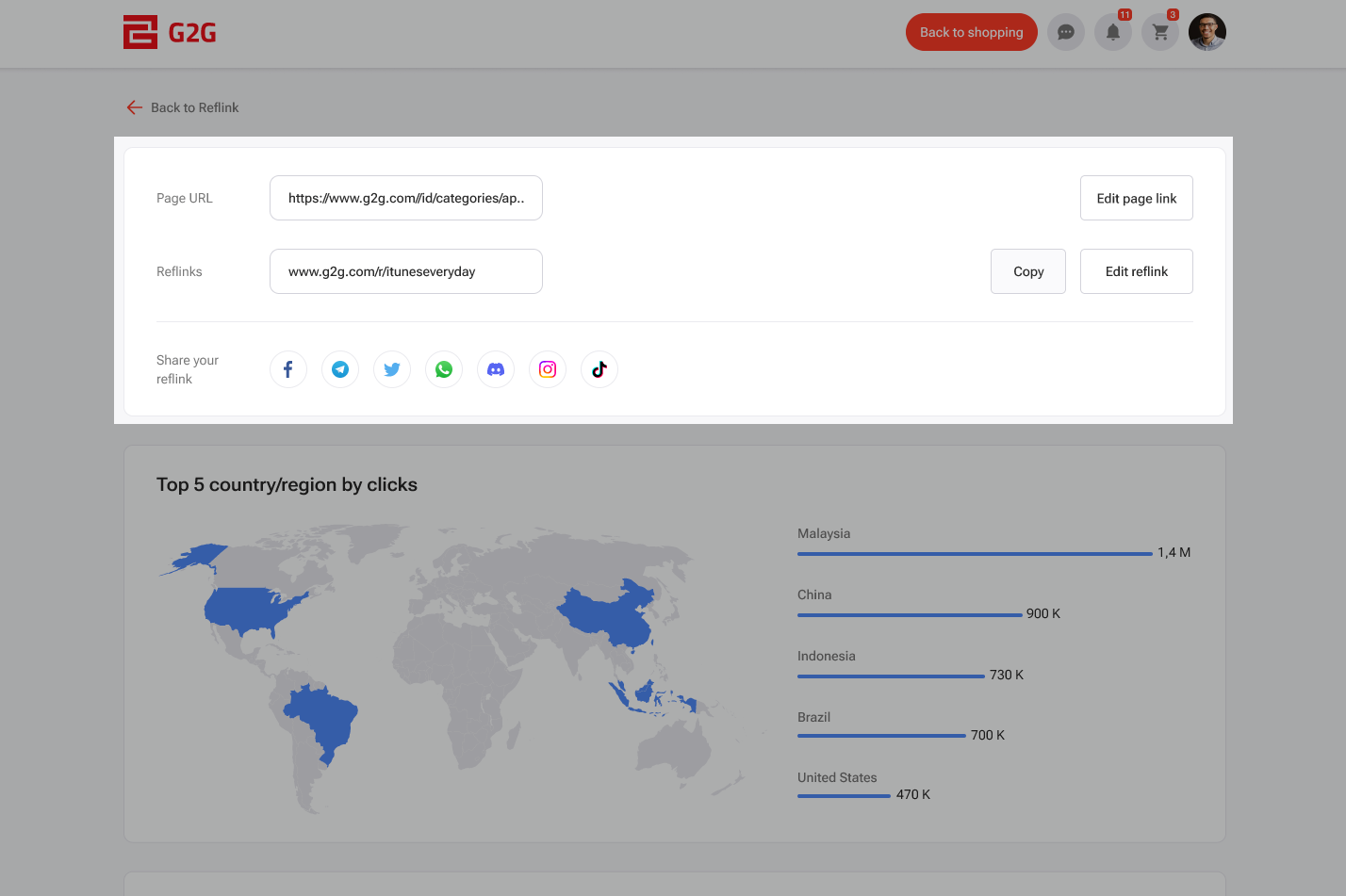
क्लिकका आधारमा शीर्ष ५ देश र क्षेत्र
नक्सा र शीर्ष ५ देश वा क्षेत्रका क्लिक सङ्ख्याहरू प्रयोग गरेर तपाईंको ट्राफिक कहाँबाट आइरहेको छ भन्ने देखाउँछ।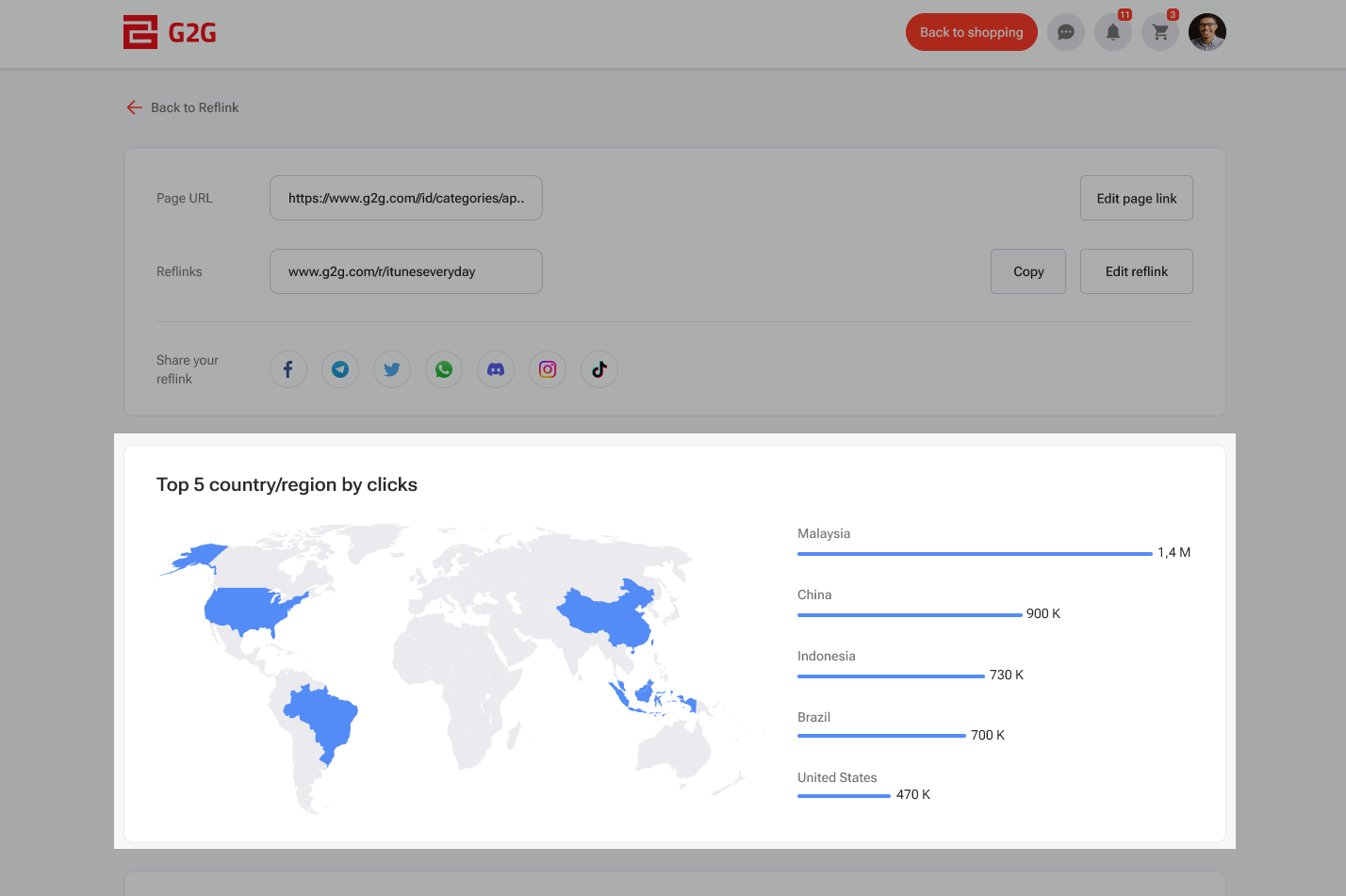
विस्तृत लेनदेनहरू
त्यो रेफलिङ्कका सबै लेनदेन डाटा सूचीबद्ध गर्छ, जसमा लेनदेन मिति, ID, कमाइएको कमिसन, मूल देश, अनुमानित क्रेडिट हुने समय, र हालको स्थिति समावेश हुन्छ।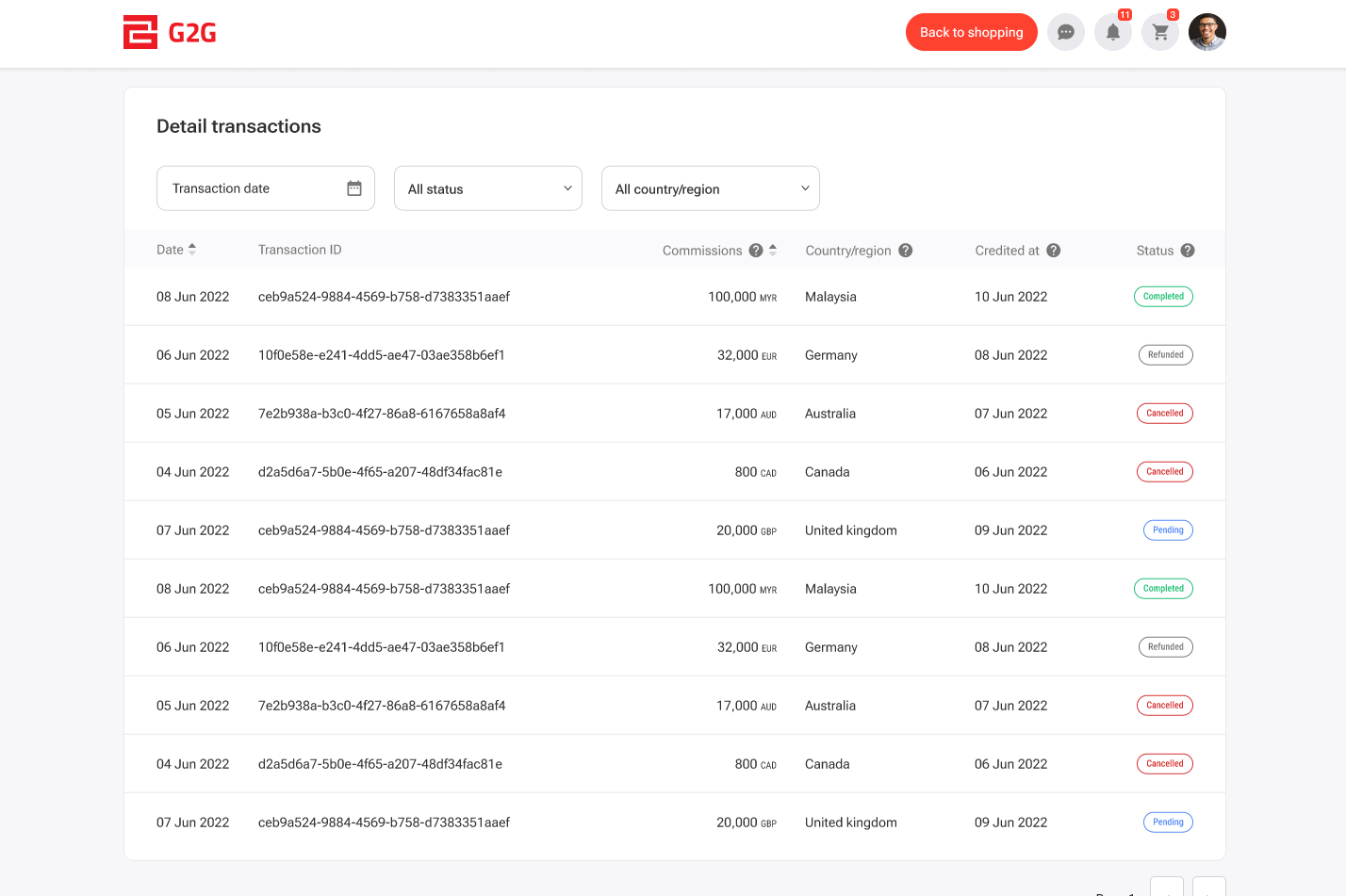
हामी आशा गर्छौँ कि यो मार्गदर्शकले तपाईंलाई आफ्नो G2G एफिलिएट ड्यासबोर्डबाट अधिकतम लाभ उठाउन मद्दत गर्नेछ।
एफिलिएटका रूपमा कमाउन सुरु गर्न तयार हुनुहुन्छ? अहिले नै G2G Affiliate Program मा दर्ता गर्नुहोस्!